
Comment créer et gérer facilement des machines virtuelles Hyper-V avec AOMEI Partition Assistant ?
« Créer une VM » dans AOMEI Partition Assistant est un nouvel outil permettant de créer une machine virtuelle Hyper-V. Grâce à cet outil, vous pouvez facilement créer une VM Hyper-V sous Windows sans configurations ni étapes compliquées. Vous pouvez également gérer la machine virtuelle une fois créée.
Aperçu
Les nouvelles fonctionnalités "Créer une VM" et "Gérer les VM" dans AOMEI Partition Assistant vous permettent de créer et de gérer rapidement des machines virtuelles Hyper-V directement depuis une interface simple sur les systèmes Windows pris en charge. Cet outil est conçu pour les utilisateurs qui souhaitent créer facilement des machines virtuelles sous Windows sans configurations complexes.
Comment créer une machine virtuelle Hyper-V avec AOMEI Partition Assistant ?
Avant de commencer
- Téléchargez et installez AOMEI Partition Assistant sur un ordinateur Windows sur lequel vous souhaitez créer une machine virtuelle Hyper-V.
- Configuration requise pour utiliser cette fonctionnalité : Windows 10 ou version ultérieure. Non disponible sur les systèmes Windows Server.
Étape 1 : Lancez "Créer une VM" dans l’onglet "GestionnaireVM".
Lancez AOMEI Partition Assistant. Sélectionnez l’option "Créer une VM" après avoir cliqué sur l’onglet "Gestionnaire VM".
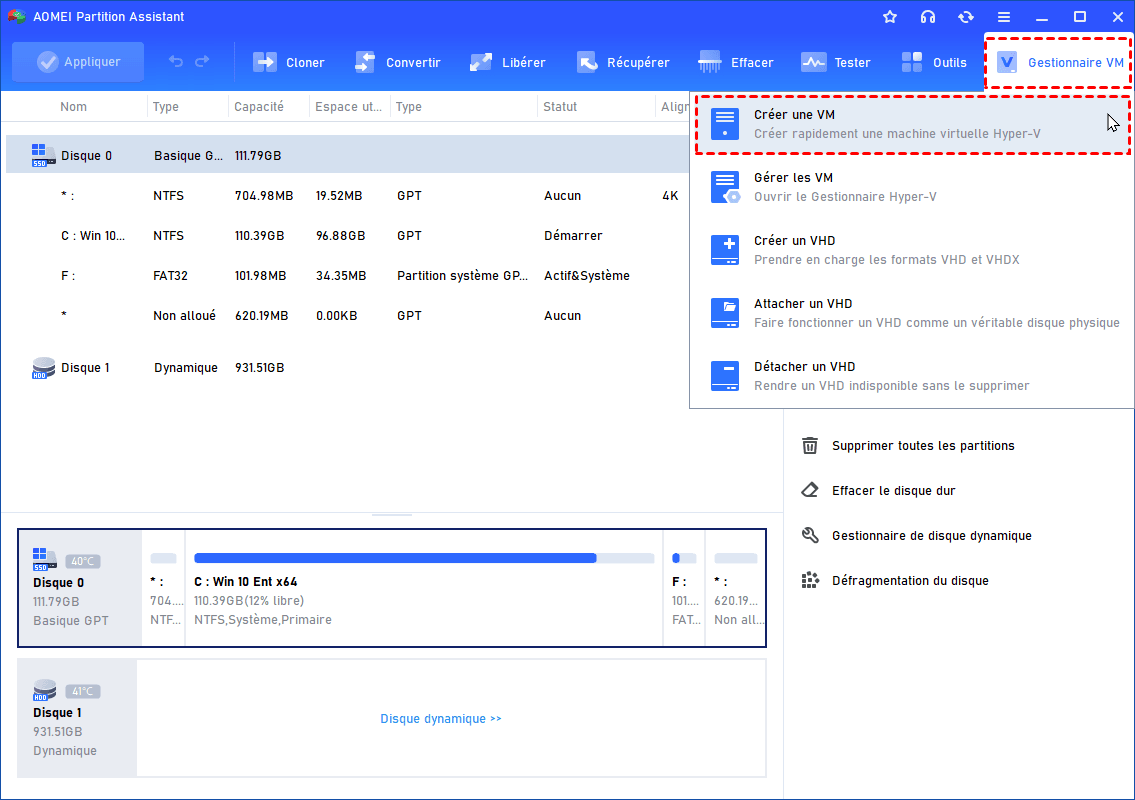
Installer le service Hyper-V.
Le programme détectera si le service Hyper-V est installé sur cet ordinateur. Si c’est le cas, il ouvrira l’interface permettant de créer une machine virtuelle à partir d’un fichier ISO Windows.
Sinon, un message indiquera que le service Hyper-V n’est pas installé. Vous devrez installer le service Hyper-V avant de créer une machine virtuelle.
Cliquez sur le bouton "Installer" pour lancer l’installation du service Hyper-V.
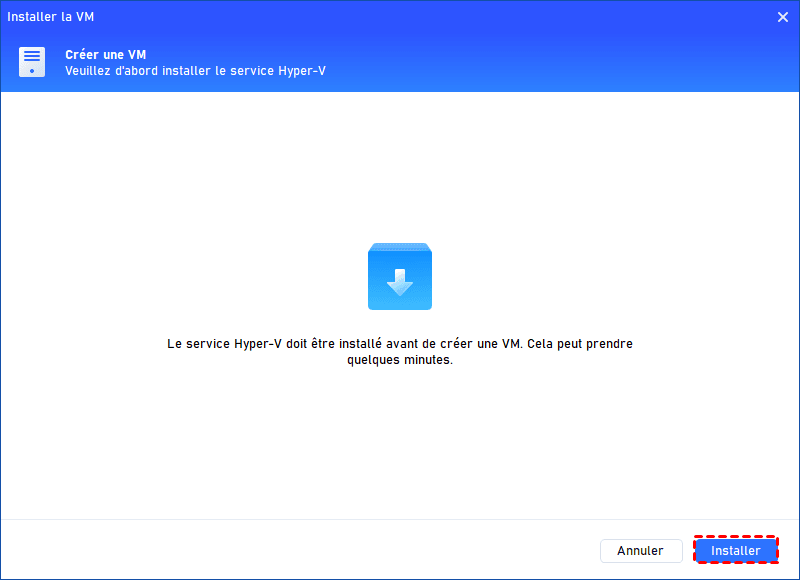
Le processus d’installation prendra un certain temps (5 minutes ou plus). Veuillez patienter.
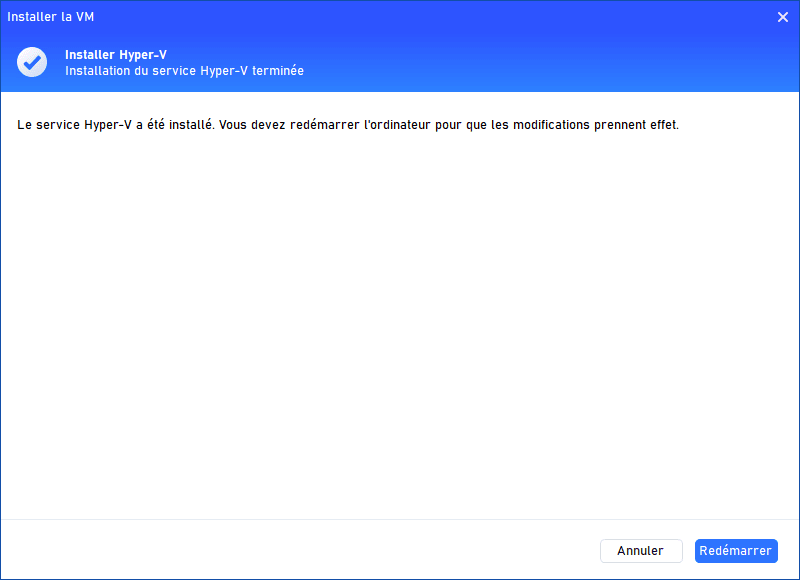
Une fois le service Hyper-V installé avec succès, vous pourrez créer une machine virtuelle après avoir redémarré l’ordinateur. Cliquez sur le bouton "Redémarrer" pour redémarrer le PC immédiatement.
Étape 3 : Créer une VM à partir d’un fichier ISO Windows.
Cliquez sur le bouton "Parcourir" pour sélectionner un fichier image ISO Windows afin de créer la VM. Vous pouvez également choisir une édition du système si plusieurs sont disponibles.
S’il n’y a pas de fichier d’installation, veuillez cliquer ici pour le télécharger.
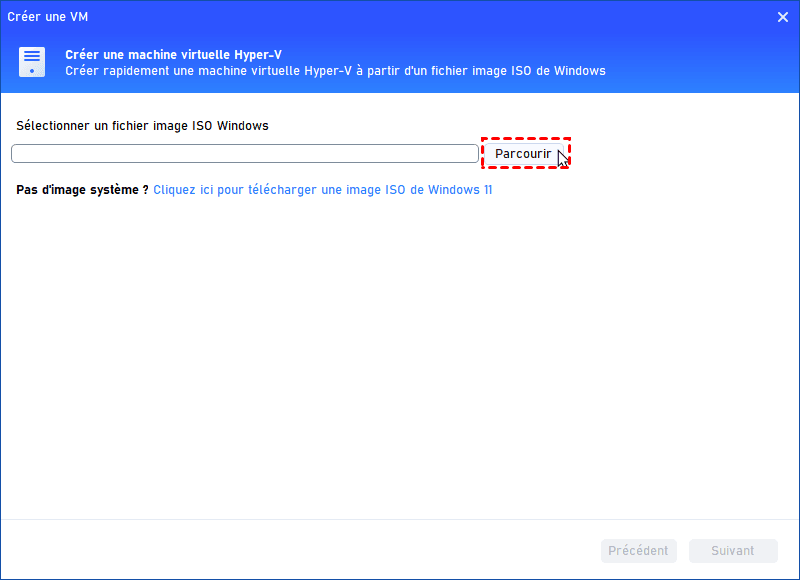
Une fois l’ISO sélectionné, cliquez sur "Suivant" pour continuer.
Remarque : Seuls les fichiers ISO des systèmes Windows 7, Windows Server 2008 R2 et versions ultérieures sont pris en charge.
Étape 4 : Configurer la VM
Ensuite, vous pouvez configurer la VM, notamment son nom et son emplacement.
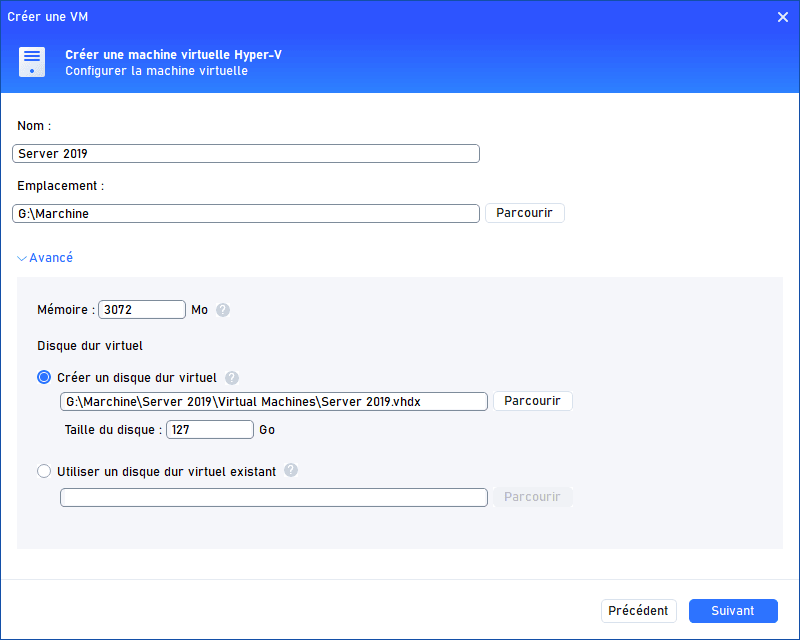
Cliquez sur l’option "Avancé" pour configurer davantage de paramètres.
Mémoire : Sélectionnez la quantité de mémoire (RAM) en mégaoctets à allouer à la VM. La taille de la mémoire doit être un multiple de 4 Mo.
Disque dur virtuel
Créer un disque dur virtuel : Crée un disque dur virtuel VHDX à extension dynamique. Vous pouvez définir l’emplacement et la taille du disque.
Ou
Utiliser un disque dur virtuel existant : Attache un disque dur virtuel VHD/VHDX existant.
Une fois la configuration terminée, cliquez sur "Suivant" pour lancer la création de la VM.
Étape 5 : Création de la VM.
Le processus de création de la machine virtuelle Hyper-V démarre alors. Cela peut prendre du temps. Veuillez patienter.
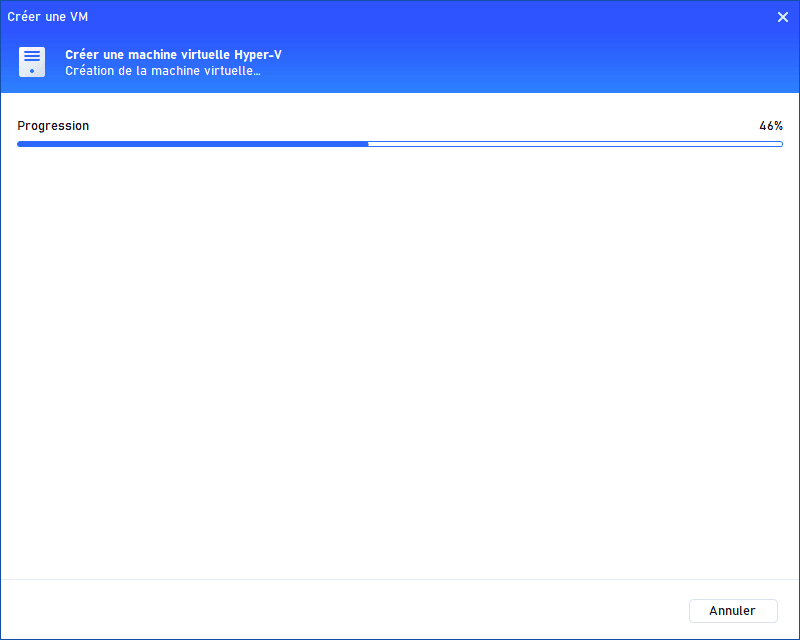
Étape 6 : Création de la VM terminée.
Une fois le processus terminé avec succès, une fenêtre de confirmation s’affichera.
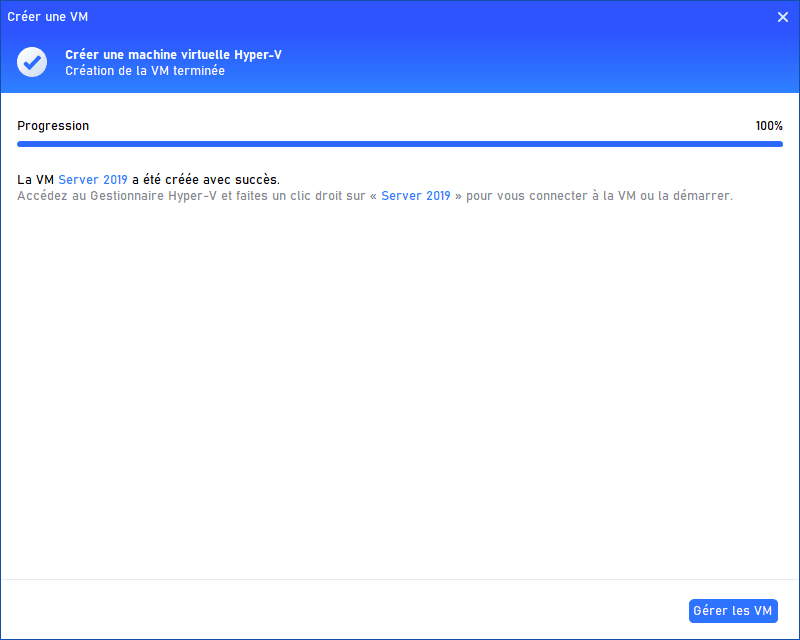
Vous pouvez cliquer sur l’option "Gérer les VM" pour ouvrir le Gestionnaire Hyper-V afin d’afficher et de gérer la VM.
Comment gérer une VM Hyper-V avec AOMEI Partition Assistant ?
Si une machine virtuelle Hyper-V a déjà été créée sur cet ordinateur ou si vous en avez créé une en suivant les étapes ci-dessus, vous pouvez facilement l’ouvrir et la gérer dans AOMEI Partition Assistant.
Étape 1 : Lancez "Gérer les VM" dans l’onglet "GestionnaireVM".
Lancez AOMEI Partition Assistant. Sélectionnez l’option "Gérer les VM" après avoir cliqué sur l’onglet "Gestionnaire VM".
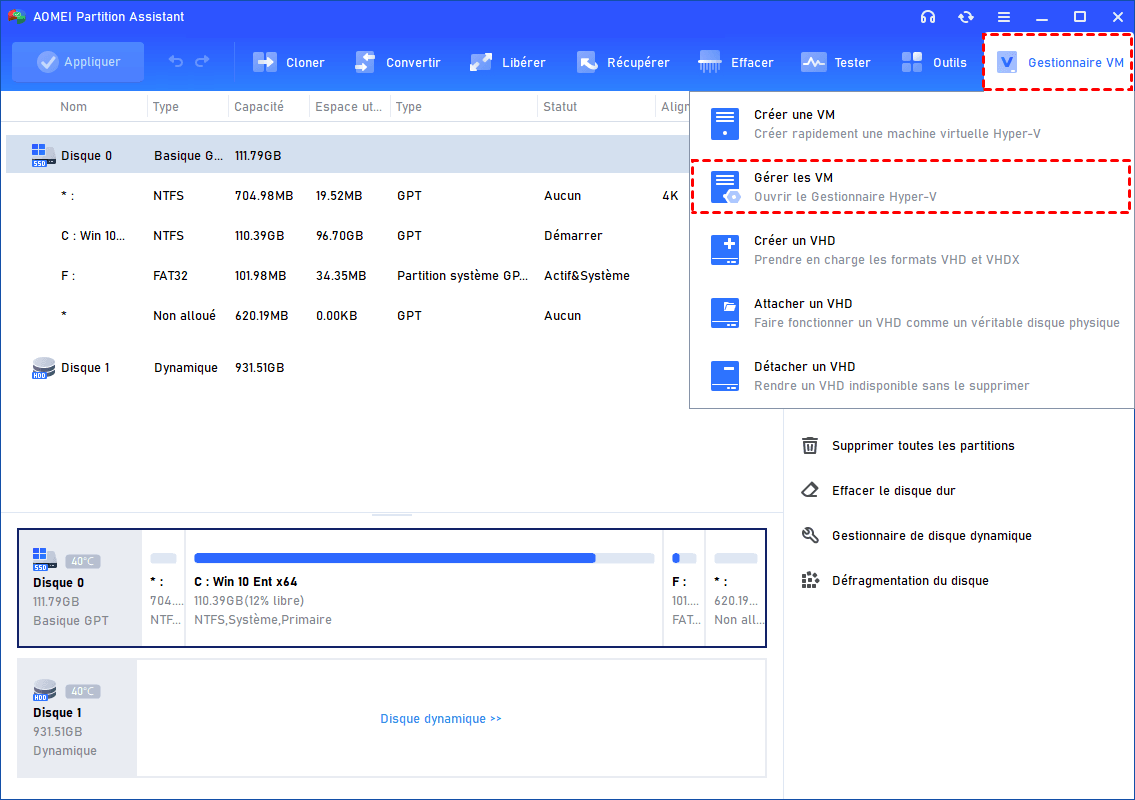
Étape 2 : Gérer la VM.
Cela ouvrira le Gestionnaire Hyper-V, où vous pourrez facilement gérer votre machine virtuelle. Dans le Gestionnaire Hyper-V, vous pouvez démarrer et contrôler la VM, configurer le matériel, gérer le réseau virtuel, utiliser des points de contrôle (instantanés), déplacer/exporter/importer des VM, etc.
Conclusion
En suivant les instructions de cet article, vous pouvez facilement créer et gérer vos machines virtuelles Hyper-V avec AOMEI Partition Assistant sur votre PC Windows.
De plus, vous pouvez également utiliser AOMEI Partition Assistant pour créer des disques virtuels. Le programme propose aussi de nombreuses fonctionnalités utiles. Par exemple, vous pouvez migrer le système vers un disque HDD/SSD plus grand pour de meilleures performances, utiliser l’outil réparation du démarrage pour corriger les problèmes de démarrage, ou encore utiliser l’outil convertir MBR en GPT pour passer un disque MBR en GPT afin d’activer le démarrage UEFI, etc.