
Wie kann man die Windows-Geräteverschlüsselung schließen?
Was ist Windows-Geräteverschlüsselung? Wie kann man Windows-Geräteverschlüsselung schließen, um Vorgänge in Partition Assistant durchzuführen? In diesem Artikel finden Sie die Antwort.
Was ist Windows-Geräteverschlüsselung?
Windows-Geräteverschlüsselung ist eine Sicherheitsfunktion in Windows 11/10 zum Verschlüsseln von Festplatten und zum Schutz von Daten. Wenn diese Funktion aktiviert ist, können nur autorisierte Benutzer auf Ihre Geräte und Daten zugreifen. Sie schützt Ihre Daten vor unerwünschtem Zugriff, wenn ein Gerät wie Ihr Laptop oder USB-Stick verloren geht oder gestohlen wird.
In der Regel aktivieren Windows Home Edition-Systeme standardmäßig die Geräteverschlüsselung für Systemfestplatten. Wenn Sie sich bei einem verschlüsselten Windows-Gerät anmelden, müssen Sie keinen zusätzlichen Schlüssel eingeben, um auf die Systemfestplatte zuzugreifen. Das liegt daran, dass Windows Ihre Anmeldedaten automatisch verwendet, um Ihre Systemfestplatte zu entschlüsseln, wenn Sie sich anmelden. Sie können überprüfen, ob Ihre Systemfestplatte verschlüsselt ist, indem Sie im Datenträger-Manager oder im Partitionstool nach dem Wort „BitLocker“ auf der Festplattenpartition suchen. Partition Assistant kann die Partitionen nicht direkt anpassen, wenn die Windows-Geräteverschlüsselung aktiviert ist. Sie müssen die Geräteverschlüsselung zuerst deaktivieren, bevor Sie den Vorgang fortsetzen können.
Wenn Sie die Geräteverschlüsselung nicht deaktivieren, wird bei der Durchführung von Vorgängen die folgende Meldung angezeigt:
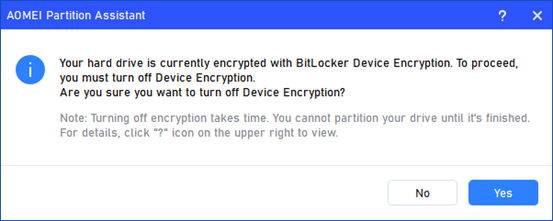
Klicken Sie auf „Ja“, um das Fenster mit den Windows-Geräteverschlüsselungseinstellungen zu öffnen, in dem Sie die Geräteverschlüsselung deaktivieren können.
Klicken Sie auf „Nein“, um dieses Fenster zu schließen. Sie können den Partitionsvorgang jedoch nicht fortsetzen.
Hinweise:
- Wenn der Entschlüsselungsvorgang des Geräts nicht abgeschlossen ist, können Sie den Vorgang nicht fortsetzen. Bitte warten Sie, bis der Vorgang vollständig abgeschlossen ist, bevor Sie fortfahren.
- Befolgen Sie die folgenden Schritte, um die Windows-Geräteverschlüsselung zu deaktivieren.
So deaktivieren Sie die Windows-Geräteverschlüsselung
Schritt 1: Melden Sie sich mit einem Administratorkonto bei Windows an
Schritt 2: Wählen Sie unter „Datenschutz und Sicherheit“ die Option „Geräteverschlüsselung“
Wählen Sie in der App „Einstellungen“ auf Ihrem Windows-Gerät „Datenschutz und Sicherheit“ > „Geräteverschlüsselung“. Sie können die Geräteverschlüsselung deaktivieren.
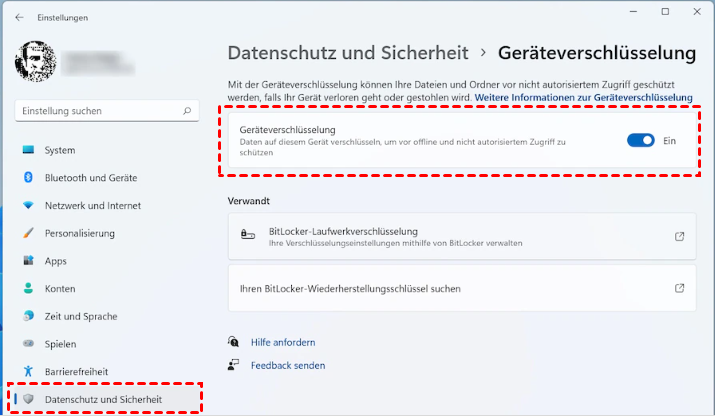
Schritt 3: Geräteverschlüsselung deaktivieren
Das System erinnert Sie daran, dass Sie die Geräteverschlüsselung deaktivieren müssen. Klicken Sie auf „Deaktivieren“, um den Vorgang zu bestätigen.
Das Schließen der Geräteverschlüsselung kann einige Zeit in Anspruch nehmen. Bitte haben Sie etwas Geduld und warten Sie, bis der Vorgang abgeschlossen ist.
Nachdem die Geräteverschlüsselung deaktiviert wurde, können Sie Partition Assistant erneut ausführen, um den Vorgang durchzuführen. Natürlich können Sie die Geräteverschlüsselung nach Abschluss des Partitionierungsvorgangs bei Bedarf wieder aktivieren. Es wird jedoch empfohlen, den Wiederherstellungsschlüssel sofort nach der Aktivierung der Geräteverschlüsselung zu sichern. Sie können den Wiederherstellungsschlüssel auf einer externen Festplatte speichern, ausdrucken oder in Ihrem Microsoft-Konto speichern. Wenn Sie den Wiederherstellungsschlüssel verlieren, können Sie nicht mehr auf das verschlüsselte Laufwerk zugreifen.
So deaktivieren Sie die BitLocker-Verschlüsselung in Win10/Win11
Zusätzlich zur Geräteverschlüsselung bietet Windows auch eine separate BitLocker-Verschlüsselung. Dabei handelt es sich um ein funktionsreicheres und anpassbares Tool zur Passwortverschlüsselung, das in bestimmten Windows-Versionen verfügbar ist, darunter Windows 11/10 Professional, Enterprise und Education. Wenn Sie Windows 11/10 Home Edition verwenden, steht Ihnen dieses Tool nicht zur Verfügung. Normalerweise ist die BitLocker-Verschlüsselung nicht standardmäßig aktiviert, sondern kann nur über die eigenen Einstellungen des Benutzers aktiviert werden. Wenn die BitLocker-Verschlüsselung aktiviert ist, wird BitLocker auch angezeigt, wenn Sie die Festplatten-/Partitionsinformationen in der Windows-Datenträgerverwaltung oder im Partition Assistant überprüfen.
Natürlich müssen Sie die BitLocker-Verschlüsselung auch deaktivieren, wenn Sie den Partition Assistant verwenden.
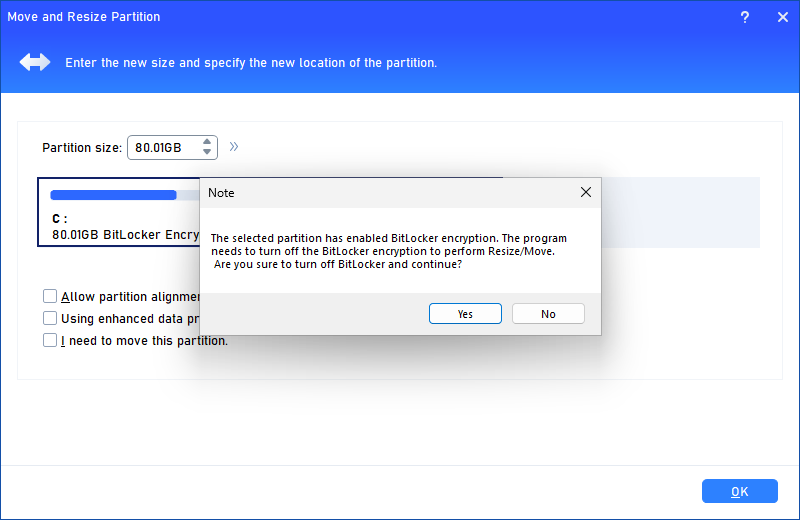
Wenn Sie auf „Ja“ klicken, deaktiviert das Programm automatisch die BitLocker-Verschlüsselung für diese Partition. Sie müssen jedoch den Schlüssel zur Entschlüsselung von BitLocker eingeben, bevor Sie die Verschlüsselung deaktivieren können. Klicken Sie auf „Nein“, um dieses Fenster zu schließen. Sie können den Partitionsvorgang jedoch nicht fortsetzen. Nach Abschluss des Vorgangs können Sie die BitLocker-Verschlüsselung manuell wieder aktivieren.
So aktivieren Sie die BitLocker-Verschlüsselung in Windows
Schritt 1: Melden Sie sich mit einem Administratorkonto bei Windows an.
Schritt 2: Suchen Sie nach „BitLocker verwalten”.
Geben Sie in das Suchfeld in der Taskleiste „BitLocker verwalten” ein und wählen Sie den Eintrag aus der Ergebnisliste aus.
Schritt 3: Aktivieren Sie BitLocker.
Wählen Sie „BitLocker aktivieren” und folgen Sie den Anweisungen.
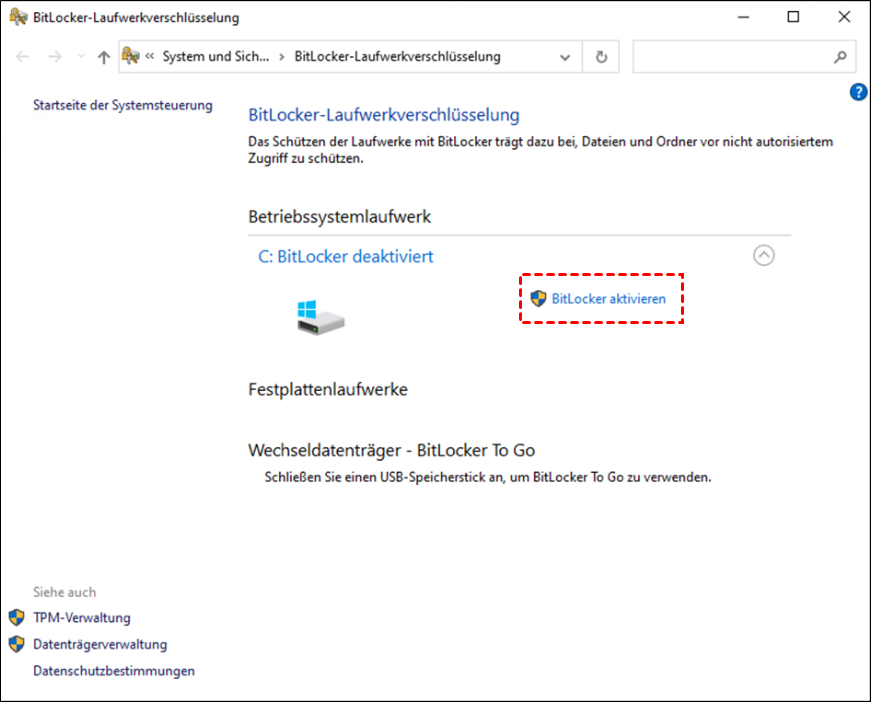
Alternativ können Sie Partition Assistant verwenden, um BitLocker wieder zu aktivieren. Bitte beachten Sie die Anweisungen.