
Wie kann man mit AOMEI Partition Assistant den Speicherplatz auf der Festplatte einfach analysieren und verwalten?
„Festplattenspeicher analysieren“ in AOMEI Partition Assistant ist ein neues Tool zur Analyse und Freigabe von Speicherplatz auf dem Computer. Mit diesem Tool können Sie platzraubende Dateien leicht finden und löschen, um Speicherplatz freizugeben.
Übersicht
AOMEI Partition Assistant verfügt über eine neue Funktion namens „Festplattenspeicher analysieren“ (Festplattenspeicher-Analyse), mit der Sie den Speicherplatz auf Ihrer Festplatte analysieren und freigeben können. Mit diesem nützlichen Tool können Sie speicherintensive Dateien ganz einfach finden und entfernen, um Speicherplatz auf Ihrer Festplatte freizugeben.
Wie man mit AOMEI Partition Assistant Speicherplatz analysiert und freigibt
Bevor Sie beginnen
- Laden Sie AOMEI Partition Assistant herunter und installieren Sie es auf dem Computer, auf dem Sie Speicherplatz analysieren und freigeben möchten.
- Schließen Sie Laufwerke für die Speicherplatzanalyse an.
Schritt 1: Speicherplatz-Analyse starten
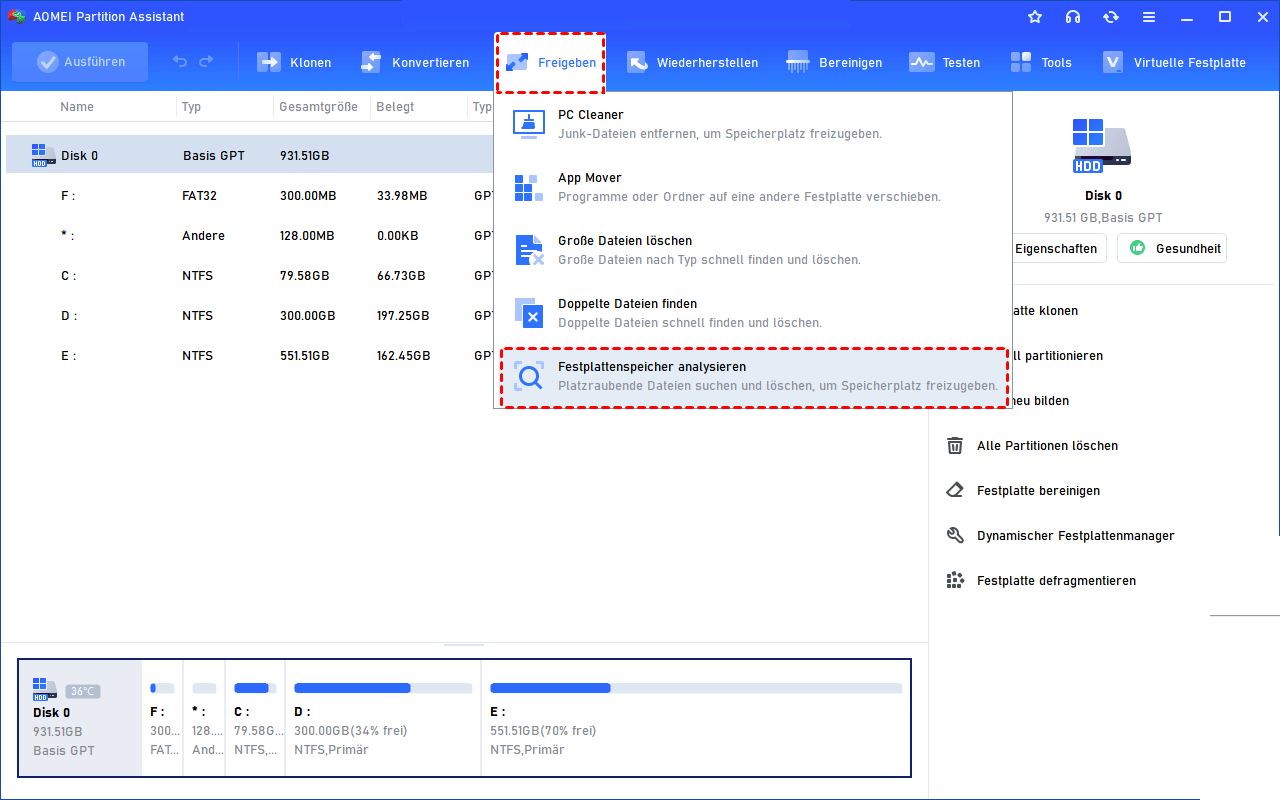
Klicken Sie auf die Registerkarte „Freigeben“ und wählen Sie „Festplattenspeicher analysieren“.
Schritt 2: Festplatte auswählen und Analyse starten
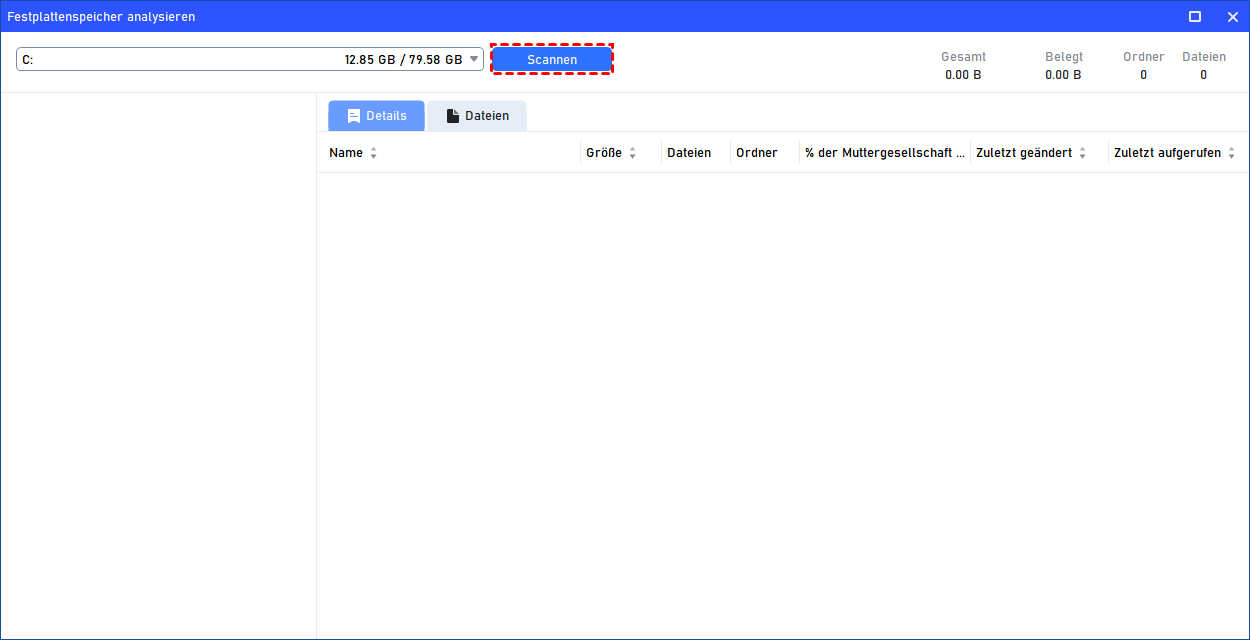
Wählen Sie eine Partition auf Ihrem Computer aus und klicken Sie auf die Schaltfläche „Scannen“, um mit der Analyse des Partitionsspeicherplatzes zu beginnen.
Schritt 3: Analyseergebnis überprüfen
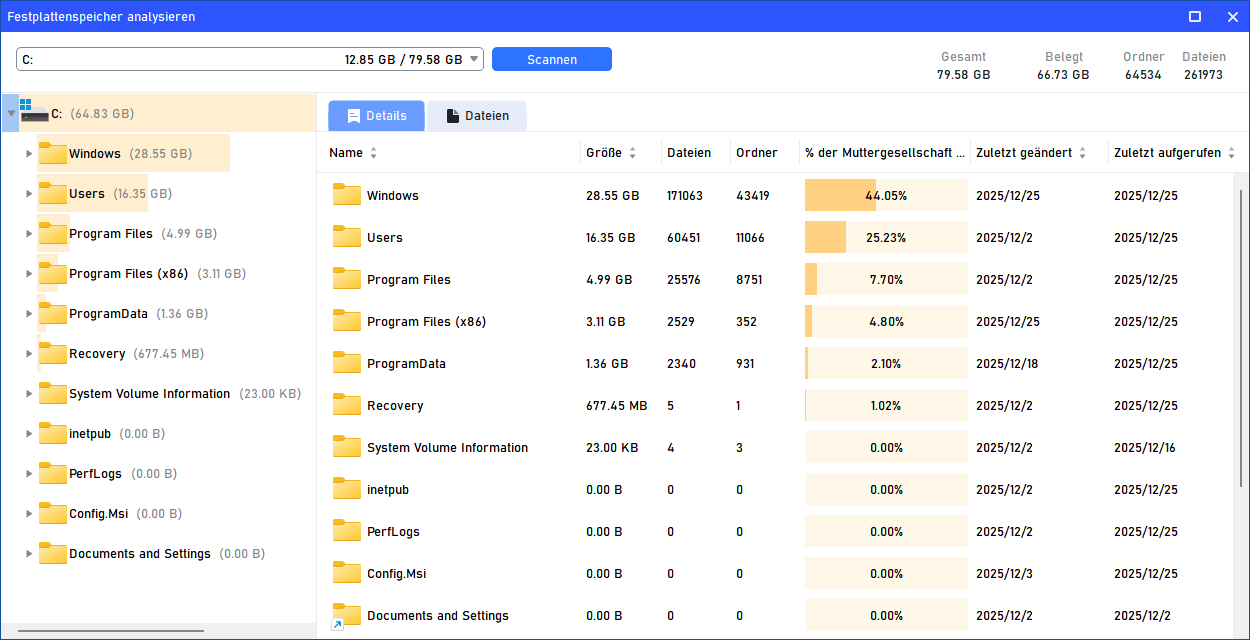
Nach Abschluss der Analyse werden die Details zum Partitionsspeicherplatz angezeigt, darunter der gesamte und der belegte Speicherplatz, die Anzahl der Dateien und Ordner usw. Standardmäßig werden die Ordner auf der Partition in absteigender Reihenfolge nach Größe von oben nach unten aufgelistet.
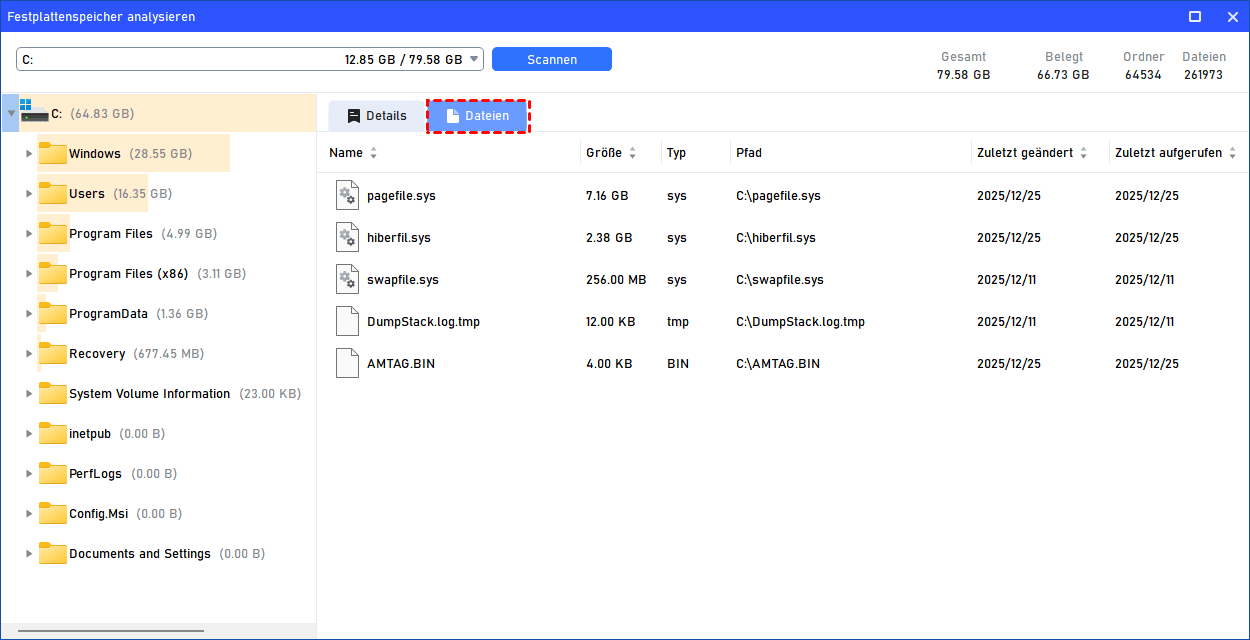
Sie können auch auf die Option „Dateien“ klicken, um zur Anzeige der Dateien unter dem Pfad zu wechseln. Die Dateien werden ebenfalls in absteigender Reihenfolge nach Größe von oben nach unten aufgelistet.
Speicherplatz freigeben
Im Analysator können Sie mit der rechten Maustaste auf die Datei/den Ordner klicken. Es stehen 5 Hauptoptionen zur Verfügung:
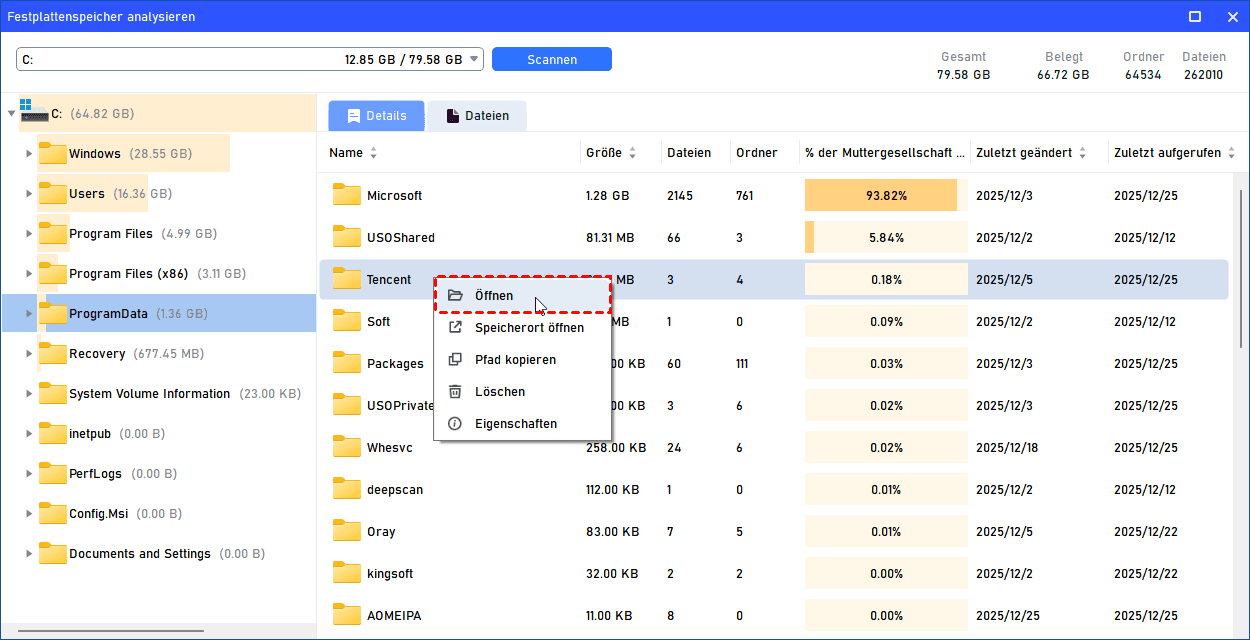
Öffnen: Öffnen Sie die Datei/den Ordner im Windows-Datei-Explorer. Sie können auch auf die Datei/den Ordner doppelklicken, damit die Datei/der Ordner direkt im Analysator geöffnet wird.
Speicherort öffnen: Öffnen Sie den Datei-/Ordnerpfad im Windows-Datei-Explorer.
Pfad kopieren: Kopieren Sie den Pfad. Sie können den kopierten Pfad in ein anderes Fenster oder den Windows-Datei-Explorer einfügen, um ihn zu suchen.
Löschen: Löschen Sie die Datei/den Ordner. Nachdem Sie unnötige Dateien/Ordner gelöscht haben, können Sie Speicherplatz freigeben.
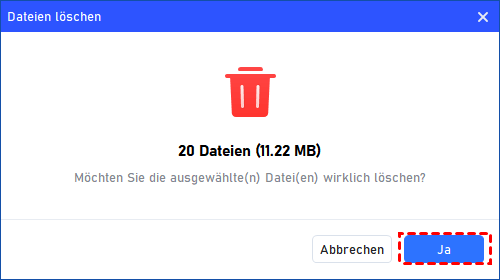
Klicken Sie mit der rechten Maustaste auf die Datei/den Ordner, die/den Sie löschen möchten, und wählen Sie die Option „Löschen“. Es erscheint ein Bestätigungsfenster, um den Löschvorgang zu bestätigen. Klicken Sie auf „Ja“, um den Löschvorgang fortzusetzen.
Die Datei/der Ordner wird in den Papierkorb des Computers verschoben. Sie können den Papierkorb öffnen, um die Datei/den Ordner vollständig zu löschen oder wiederherzustellen.
Eigenschaften: Zeigen Sie die Eigenschaften der Datei/des Ordners im Windows-Datei-Explorer an.
Fazit
Mit Hilfe des Tools „Festplattenspeicher analysieren“ können Sie den Speicherplatz auf dem Computer ganz einfach analysieren. Außerdem können Sie platzraubende Dateien leicht finden und löschen.
Andere nützliche Funktionen in AOMEI Partition Assistant können Ihnen ebenfalls dabei helfen, Speicherplatz freizugeben, zum Beispiel APP Mover, doppelte Dateien finden und löschen und so weiter.