
Installation und Anmeldung
Los geht's
Partitionsgröße ändern
Grundlegende Partitionsoperationen
Grundlegende Festplattenoperationen
Festplatte & Partition klonen
Festplattenspeicher freigeben
Partition/Festplatte bereinigen
Partitionen/Daten wiederherstellen
Festplatte konvertieren
Partition konvertieren
Festplattentest
Schritt-für-Schritt-Assistenten
Andere nützliche Funktionen
Mehr Wissen
FAQ und Fehlercodes
Installation und Anmeldung
Los geht's
Partitionsgröße ändern
Grundlegende Partitionsoperationen
Grundlegende Festplattenoperationen
Festplatte & Partition klonen
Festplattenspeicher freigeben
Partition/Festplatte bereinigen
Partitionen/Daten wiederherstellen
Festplatte konvertieren
Partition konvertieren
Festplattentest
Schritt-für-Schritt-Assistenten
Andere nützliche Funktionen
Mehr Wissen
FAQ und Fehlercodes
Eigenschaften der Festplatte mit Partition Assistant anzeigen
Eigenschaften der Festplatte können alle Daten Ihrer Festplatte zeigen.
Aktualisiert am 07.07.2026
"Eigenschaften der Festplatte" kann alle Daten Ihrer Festplatte zeigen, wie Modell, Festplatten-Bus-Typ, Gesamtgröße, usw..
Eigenschaften der Festplatte anzeigen
Starten Sie AOMEI Partition Assistant, rechtsklicken Sie auf die Festplatte, die Sie anzeigen möchten, und wählen Sie "Eigenschaften".
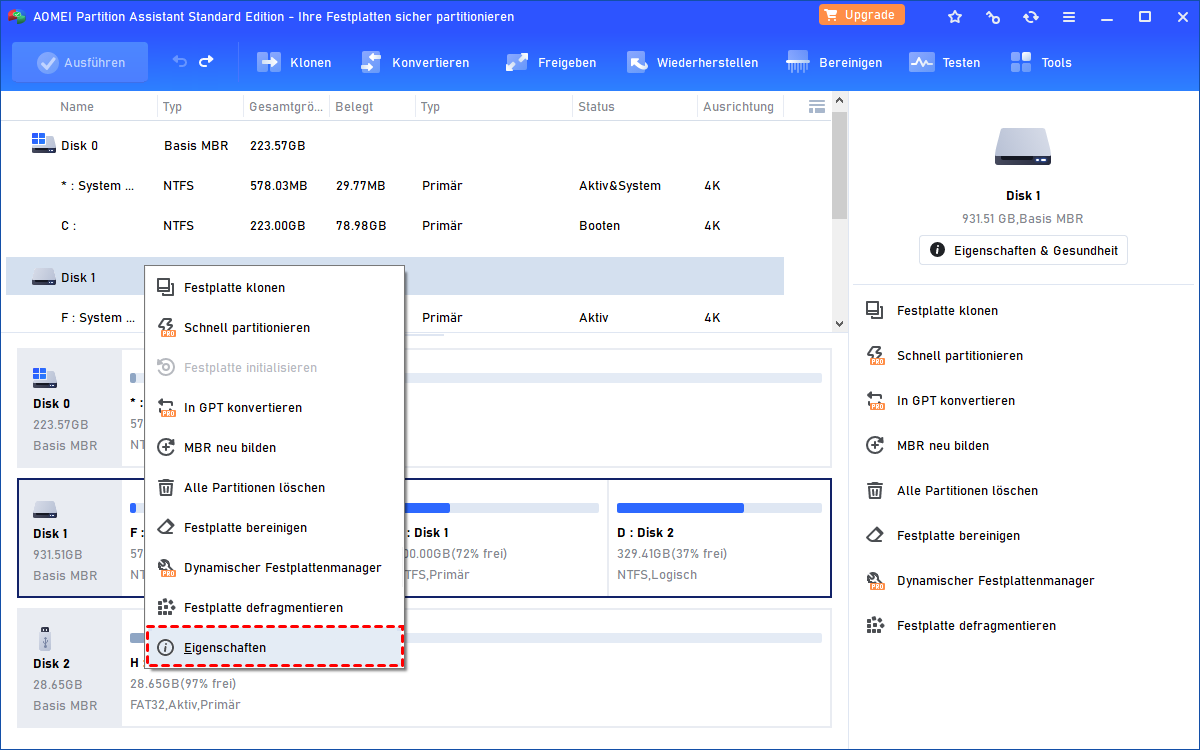
Sie können alle Informationen über die gewählte Festplatte im rechten Bereich anzeigen:
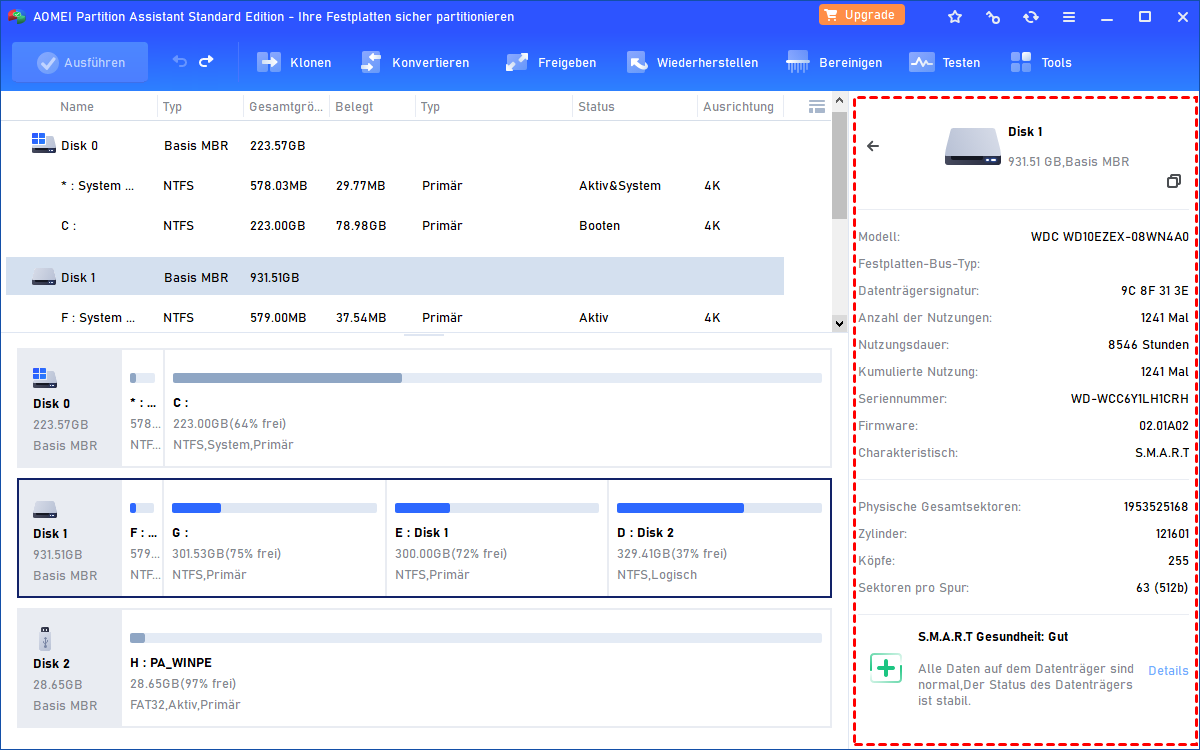
Aus dem obigen Bild können Sie die folgenden Informationen sehen:
Modell
Festplatten-Bus-Typ
Datenträgersignatur
Anzahl der Nutzungen
Nutzungsdauer
Kumulierte Nutzung
Seriennummer
Firmware
Charakteristisch
Physische Gesamtsektoren
Zylinder
Köpfe
Sektoren pro Spur