
- VM erstellen
- Virtuelle Festplatte
- Lokale Benutzer und Gruppen verwalten
- Tragbare Version erstellen
- Windows To Go Creator
- Partition verstecken/anzeigen
- Windows-Passwort zurücksetzen
- BitLocker verwalten
- Partition aktiv setzen
- In die Wiederherstellungsumgebung integrieren
- Partitionstyp-ID ändern
- UEFI BIOS Boot Manager
- Seriennummer ändern
- VM erstellen
- Virtuelle Festplatte
- Lokale Benutzer und Gruppen verwalten
- Tragbare Version erstellen
- Windows To Go Creator
- Partition verstecken/anzeigen
- Windows-Passwort zurücksetzen
- BitLocker verwalten
- Partition aktiv setzen
- In die Wiederherstellungsumgebung integrieren
- Partitionstyp-ID ändern
- UEFI BIOS Boot Manager
- Seriennummer ändern
Wie kann man lokale Benutzer und Gruppen auf dem Computer erstellen und verwalten?
Mit dem Werkzeug „Benutzer und Gruppen“ in AOMEI Partition Assistant können Sie ganz einfach lokale Benutzerkonten und Gruppen auf einem lokalen Computer erstellen und verwalten.
Einführung
Ein Benutzer auf einem lokalen PC ist ein individuelles Konto, mit dem sich jemand am Computer anmeldet und dort arbeitet. Jeder Benutzer hat seinen eigenen Benutzernamen und sein eigenes Kennwort. Außerdem kann er persönliche Einstellungen (Hintergrundbilder, Themen, Dateien und Anwendungseinstellungen) vornehmen. Außerdem können Benutzern verschiedene Berechtigungsstufen zugewiesen werden, z. B. Administrator, Standard/Normaler Benutzer und Gast.
Eine Gruppe ist eine Sammlung von Benutzerkonten, die dieselben Berechtigungen und Rechte haben. Anstatt die Berechtigungen für jeden Benutzer einzeln festzulegen, können Sie sie einer Gruppe zuweisen. Gruppen machen es einfacher, mehrere Benutzer zu verwalten.
Das Erstellen und Verwalten von Benutzern und Gruppen auf einem lokalen PC trägt zur Sicherheit, Kontrolle und Effizienz bei. Es wird sichergestellt, dass jede Person die richtige Zugriffsstufe hat und das System sicher und übersichtlich bleibt.
In AOMEI Partition Assistant hilft Ihnen das neue Werkzeug „Benutzer und Gruppen“ dabei, lokale Benutzerkonten und Gruppen auf einem lokalen Computer einfach zu erstellen und zu verwalten.
Wie kann man mit dem AOMEI Partition Assistant lokale Benutzerkonten auf einem Computer erstellen und verwalten?
Bevor Sie das tun
- Laden Sie den AOMEI Partition Assistant herunter und installieren Sie ihn auf einem Windows-Computer, auf dem Sie Benutzerkonten und Gruppen erstellen und verwalten müssen.
Dieses Tool ist sehr nützlich für Sie, um lokale Computerbenutzer und -gruppen zu erstellen und zu verwalten. Wenn Sie diese Funktion nutzen möchten, aktualisieren Sie bitte auf eine kostenpflichtige Version von AOMEI Partition Assistant Professional, Server oder eine höhere Version.
So erstellen Sie lokale Benutzerkonten
Mit den folgenden Schritten können Sie lokale Benutzerkonten erstellen.
Schritt 1: Wählen Sie das Werkzeug „Benutzer und Gruppen“
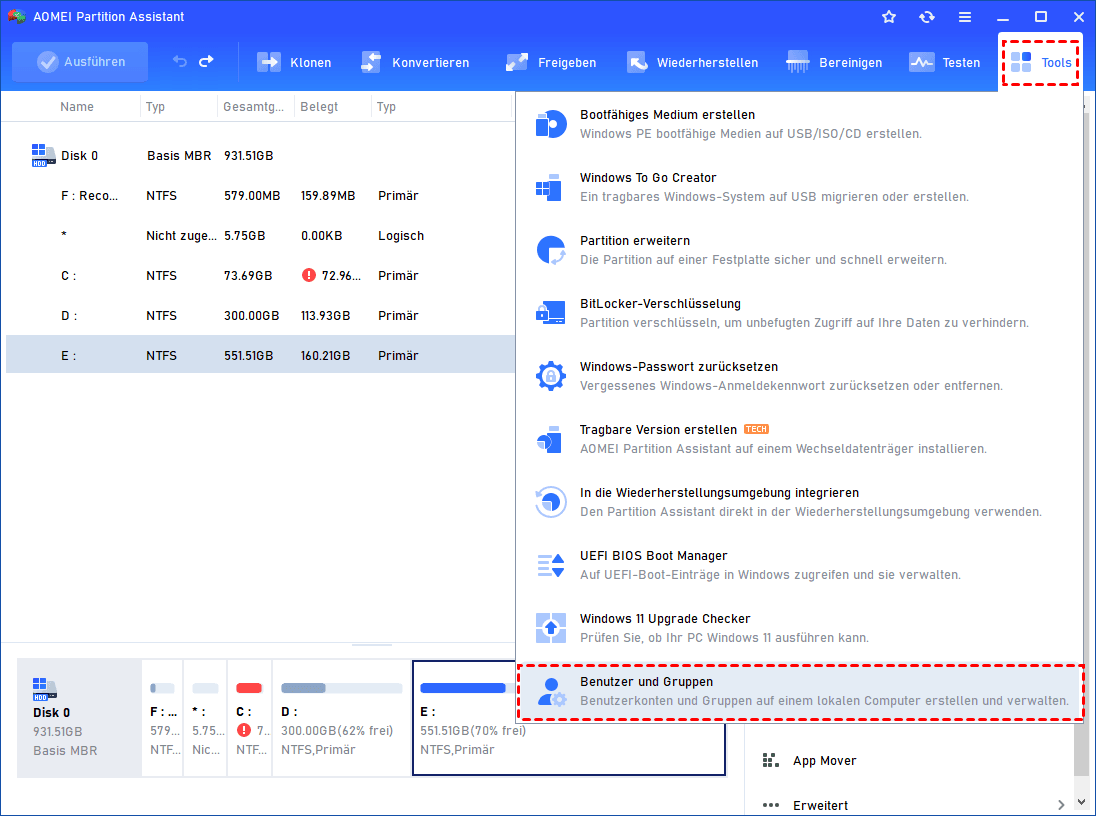
Installieren und starten Sie AOMEI Partition Assistant. Klicken Sie auf den Hauptreiter „Tools“ und wählen Sie „Benutzer und Gruppen“.
Schritt 2: Neuen Benutzer anlegen
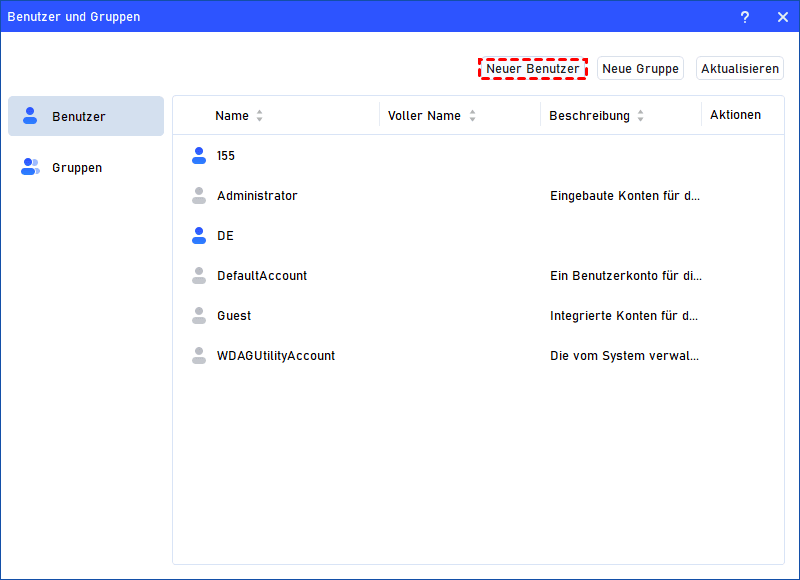
1. Klicken Sie auf die Registerkarte „Benutzer“ und dann auf die Schaltfläche „Neuer Benutzer“, um ein neues Benutzerkonto anzulegen.
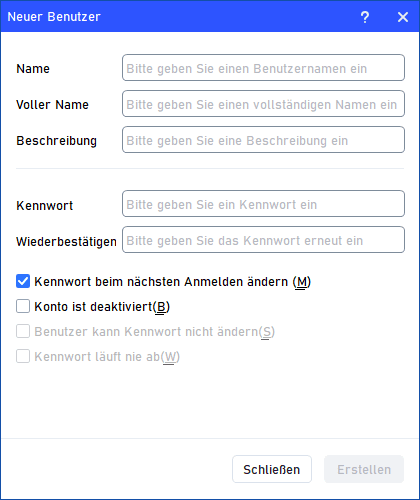
2. Geben Sie dann die entsprechenden Informationen in das Dialogfeld ein. Sie können den Namen und die Beschreibung eingeben und ein Passwort für den neuen Benutzer festlegen.
Außerdem können Sie die Kontrollkästchen aktivieren oder deaktivieren für: Kennwort beim nächsten Anmelden ändern, Konto ist deaktiviert, Benutzer kann Kennwort nicht ändern, Kennwort läuft nie ab.
Hinweise:
- Um dieses Verfahren durchzuführen, müssen Sie die Anmeldeinformationen für das Administratorkonto auf dem lokalen Computer angeben (wenn Sie dazu aufgefordert werden) oder Sie müssen Mitglied der Gruppe „Administratoren“ auf dem lokalen Computer sein.
- Ein Benutzername darf nicht mit einem anderen Benutzer- oder Gruppennamen auf dem Computer, der verwaltet wird, identisch sein. Der Benutzername kann bis zu 20 Großbuchstaben oder Kleinbuchstaben enthalten, mit Ausnahme der folgenden: " / \ [ ] : ; | = , + * ? < > @
- Ein Benutzername darf nicht nur aus Punkten (.) oder Leerzeichen bestehen.
- In Vollständiger Name und Beschreibung können Sie bis zu 256 Zeichen eingeben.
- Unter Kennwort können Sie ein Kennwort mit bis zu 14 Zeichen eingeben.
3. Nachdem alles eingestellt ist, klicken Sie auf „Erstellen“, um den neuen Benutzer anzulegen.
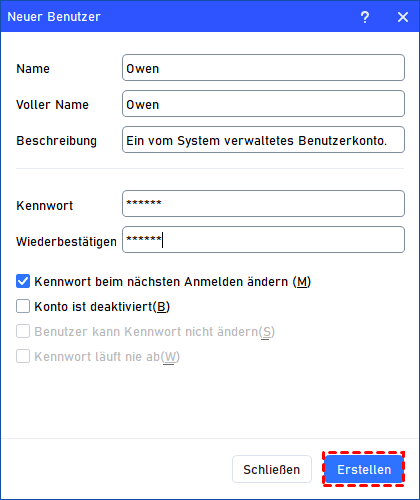
Schritt 3: Erfolgreiches Erstellen des Benutzerkontos
Schließlich können Sie sehen, dass der Benutzer erfolgreich in Windows Lokale Benutzer und Gruppen erstellt wurde. Außerdem können Sie das neue Benutzerkonto problemlos verwalten.
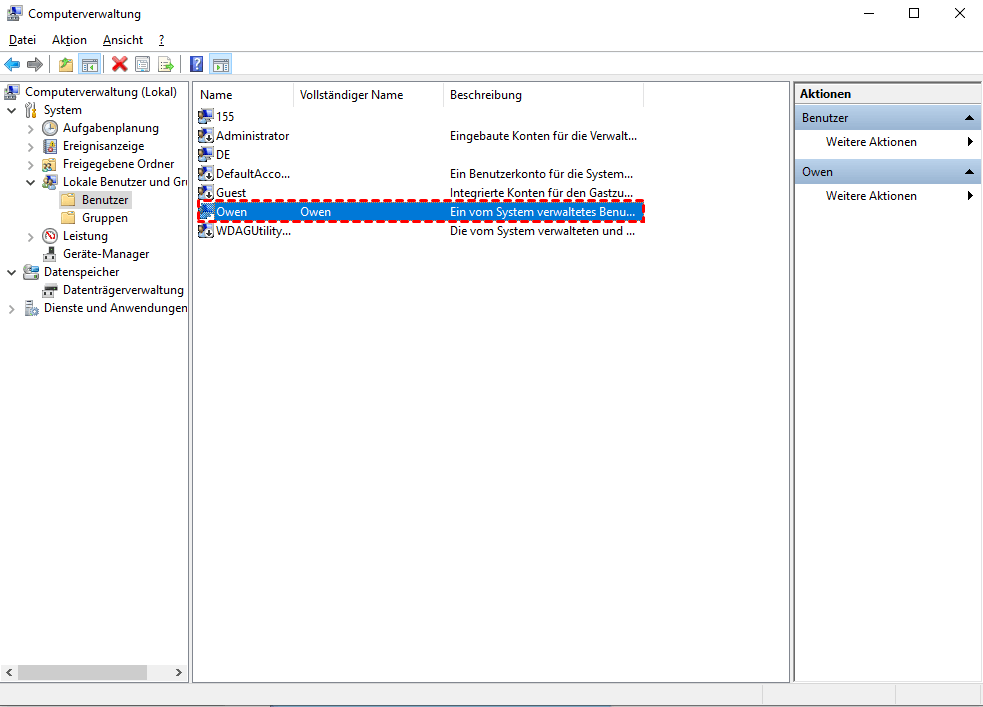
So verwalten Sie lokale Benutzerkonten
Auf der Registerkarte „Benutzer“ können Sie auch Ihre lokalen Benutzerkonten verwalten.
Suchen Sie das Benutzerkonto, das Sie verwalten möchten, und klicken Sie auf die Drei-Punkte-Schaltfläche für die Verwaltung.
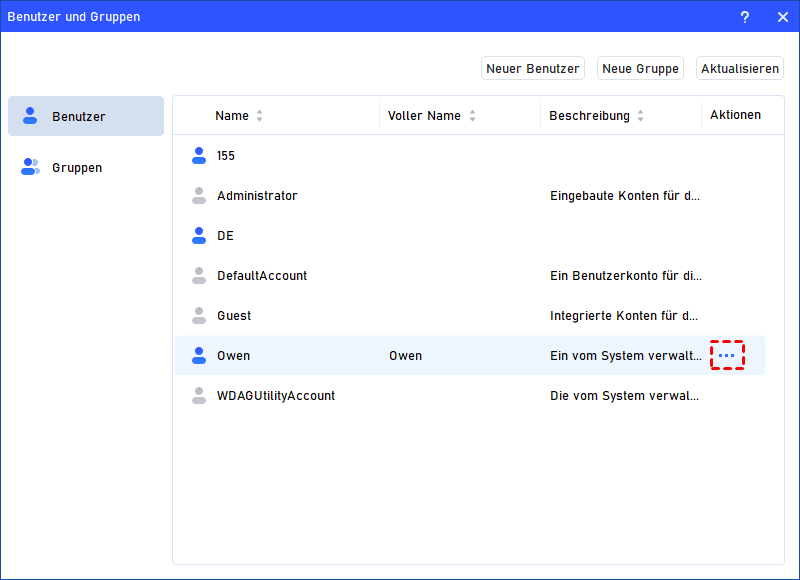
Sie können ein Kennwort festlegen, das Benutzerkonto umbenennen, löschen und die Eigenschaften des Benutzerkontos bearbeiten.
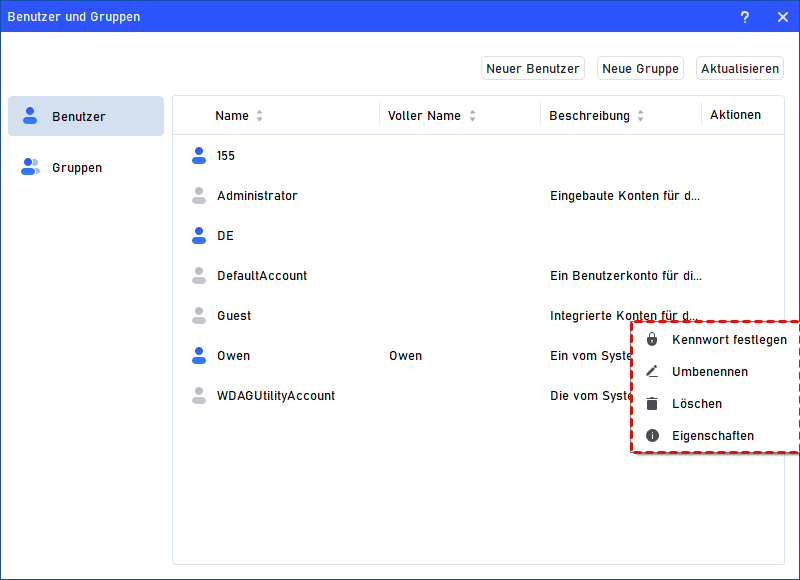
Kennwort festlegen
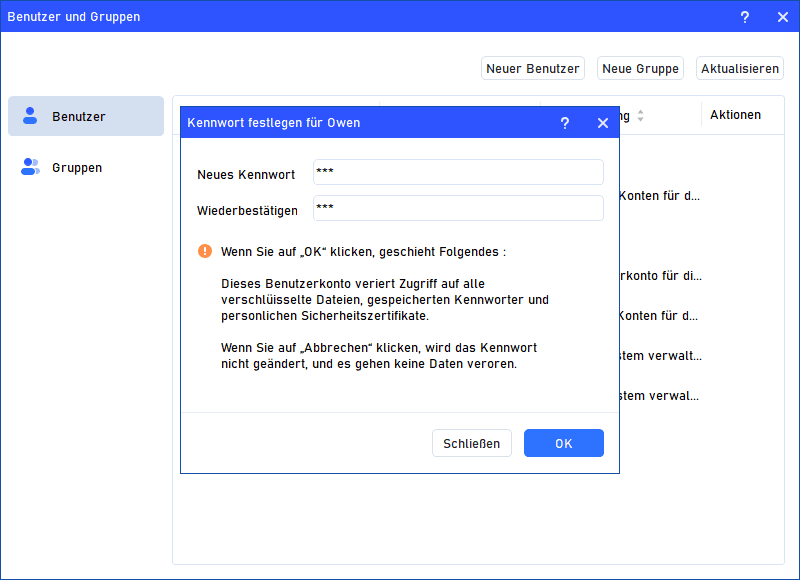
Klicken Sie auf die Option „Kennwort festlegen“, um das Kennwort für den Benutzer zu ändern. Es erscheint ein Pop-up-Fenster, das Sie darauf hinweist, dass Sie das Passwort sicher aufbewahren müssen. Klicken Sie auf „Fortfahren“, um fortzufahren.
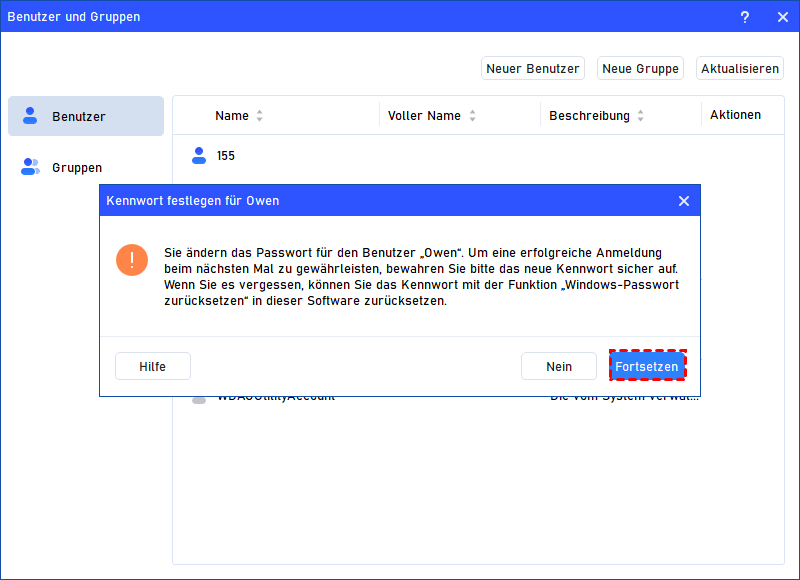
Dann können Sie ein neues Kennwort festlegen und bestätigen. Klicken Sie auf „OK“, wenn es bestätigt ist.
Hinweise: Wenn Sie auf „OK“ klicken, verliert dieses Benutzerkonto den Zugriff auf alle verschlüsselten Dateien, gespeicherten Kennwörter und persönlichen Sicherheitszertifikate.
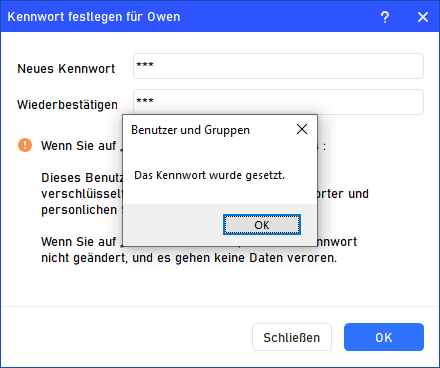
Sobald die Änderung erfolgt ist, wird ein Pop-up-Fenster angezeigt, das besagt, dass das Kennwort geändert wurde.
Umbenennen
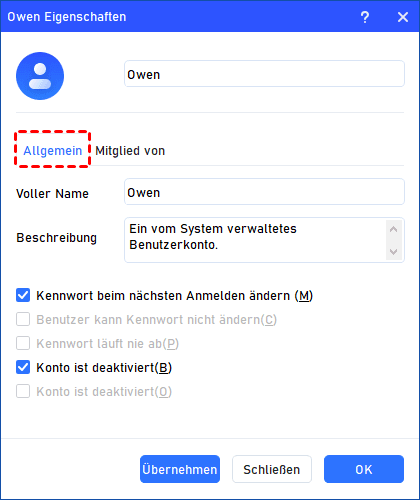
Klicken Sie auf die Option „Umbenennen“, um den Benutzer zu ändern. Unter der Option „Allgemein“ können Sie den vollständigen Namen und die Beschreibung des Benutzers umbenennen. Sie können auch die Kontrollkästchen der Benutzereinstellungen aktivieren oder deaktivieren. Klicken Sie auf „Übernehmen“ oder „OK“, um die Änderung zu übernehmen.
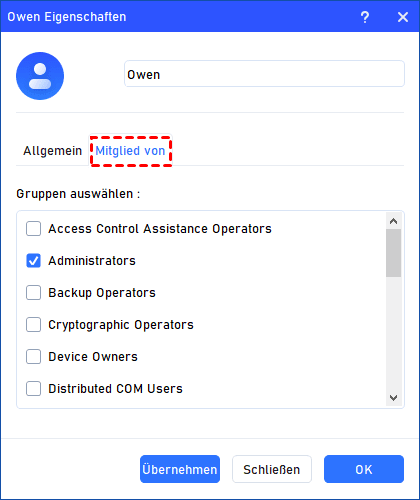
Unter der Option „Mitglied von“ können Sie das Benutzerkonto zu einer oder mehreren Gruppen hinzufügen. Klicken Sie auf „Übernehmen“ oder „OK“, um die Änderung zu übernehmen.
Löschen
Klicken Sie auf die Option „Löschen“, um das überflüssige Benutzerkonto zu löschen.
Sie erhalten ein Pop-up-Fenster, in dem Sie darauf hingewiesen werden, dass beim Löschen des Benutzerkontos auch dessen Kennung gelöscht wird. Klicken Sie auf „Ja“, wenn Sie dies bestätigen, und das Konto wird direkt gelöscht.
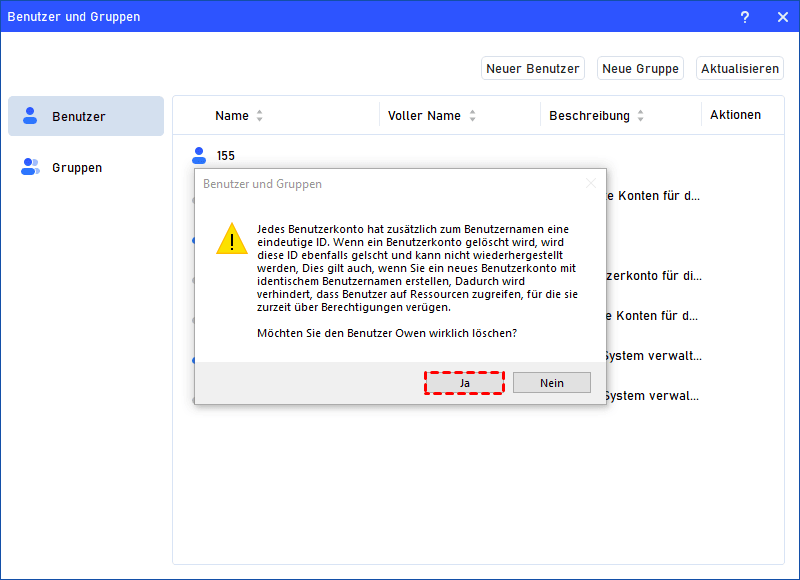
Hinweise:
- Das Administratorkonto und das Gastkonto können nicht gelöscht werden.
- Ein gelöschtes Benutzerkonto kann nicht wiederhergestellt werden. Seien Sie daher vorsichtig, bevor Sie ein Benutzerkonto löschen.
Eigenschaften
Klicken Sie auf die Option „Eigenschaften“, um die Benutzereinstellungen zu überprüfen und zu ändern. Unter der Option „Allgemein“ können Sie die Kontrollkästchen der Benutzereinstellungen aktivieren oder deaktivieren. Klicken Sie auf „Übernehmen“ oder „OK“, um die Änderung zu übernehmen.
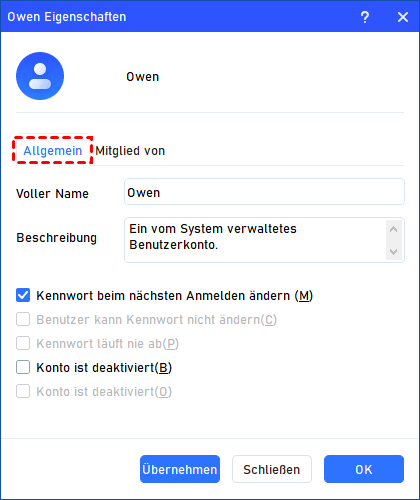
Unter der Option „Mitglied von“ können Sie das Benutzerkonto zu einer oder mehreren Gruppen hinzufügen. Klicken Sie auf „Übernehmen“ oder „OK“, um die Änderung zu übernehmen.
Wie kann man mit AOMEI Partition Assistant lokale Gruppen auf einem Computer erstellen und verwalten ?
Lokalen Gruppen erstellen
Mit den folgenden Schritten können Sie lokale Gruppen erstellen.
Schritt 1: Wählen Sie das Werkzeug „Benutzer und Gruppen“
Installieren und starten Sie AOMEI Partition Assistant. Klicken Sie auf die Hauptregisterkarte „Werkzeuge“ und wählen Sie „Benutzer und Gruppen“.
Schritt 2: Neue Gruppe erstellen
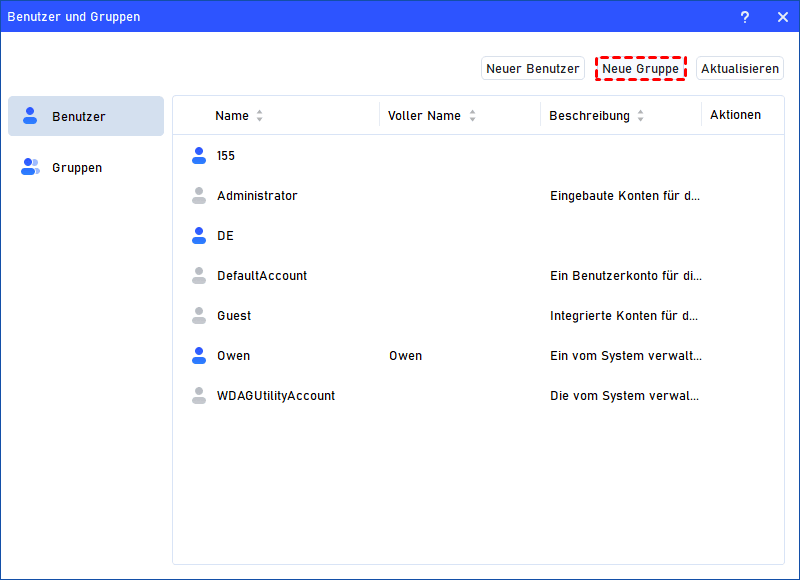
1. Klicken Sie auf die Schaltfläche „Neue Gruppe“, um eine neue Gruppe zu erstellen.
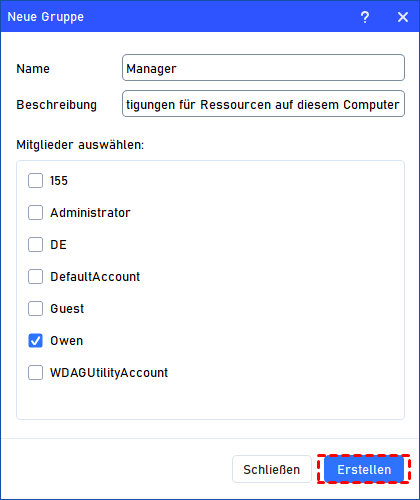
2. Geben Sie dann den Namen und die Beschreibung für die neue Gruppe ein.
Und Sie können Benutzerkonten als Mitglieder der Gruppe auswählen.
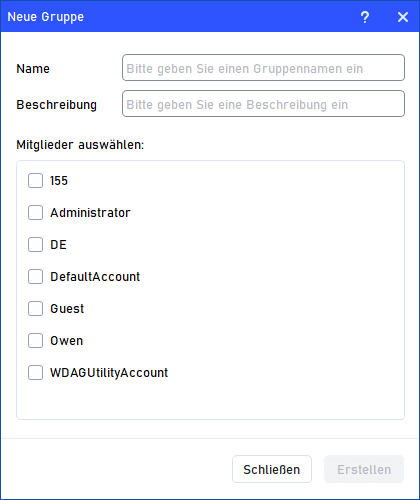
Hinweise:
- Um dieses Verfahren durchzuführen, müssen Sie die Anmeldeinformationen für das Administratorkonto auf dem lokalen Computer angeben (wenn Sie dazu aufgefordert werden) oder Sie müssen Mitglied der Gruppe Administratoren auf dem lokalen Computer sein.
- Ein lokaler Gruppenname darf nicht mit einem anderen Gruppen- oder Benutzernamen auf dem lokalen Computer, der verwaltet wird, identisch sein. Der lokale Gruppenname kann bis zu 256 Groß- und Kleinbuchstaben enthalten, mit Ausnahme der folgenden Zeichen: " / \ [ ] : ; | = , + * ? < > @
- Ein Gruppenname darf nicht nur aus Punkten (.) oder Leerzeichen bestehen.
3. Nachdem alles eingestellt ist, klicken Sie auf „Erstellen“, um die neue Gruppe zu erstellen.
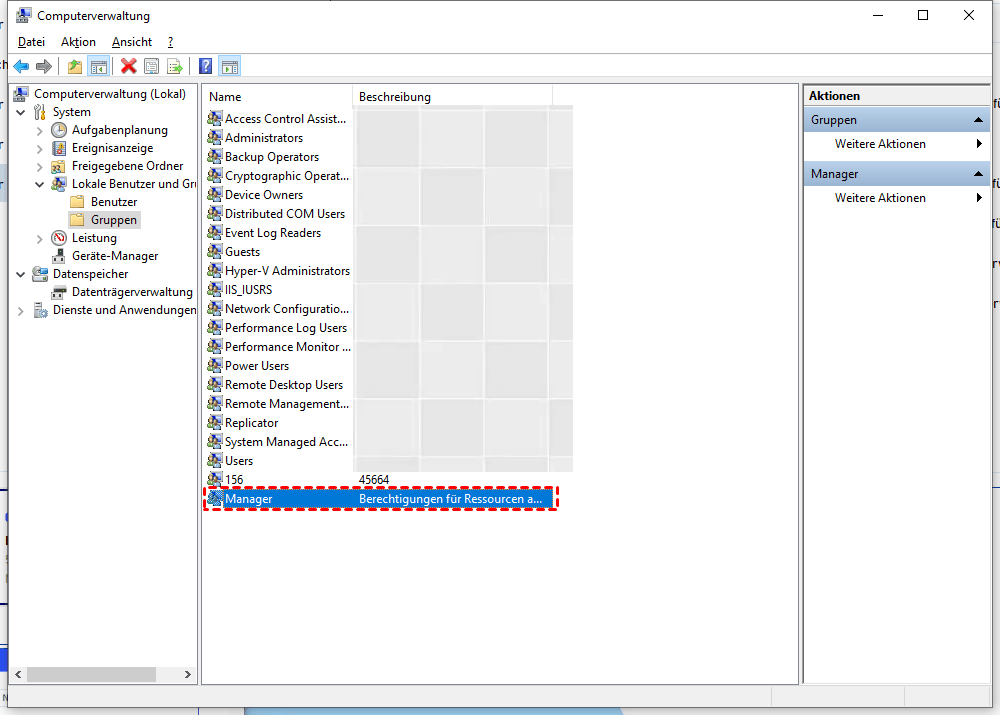
Schritt 3: Gruppe erfolgreich erstellen
Schließlich können Sie sehen, dass die Gruppe in Windows Lokale Benutzer und Gruppen erfolgreich erstellt wurde. Und Sie können die neue Gruppe auch verwalten.
Lokale Gruppen verwalten
Unter der Registerkarte „Gruppen“ können Sie auch Ihre lokalen Gruppen verwalten.
Suchen Sie die Gruppe, die Sie verwalten möchten, und klicken Sie auf die Drei-Punkte-Schaltfläche für die Verwaltung.
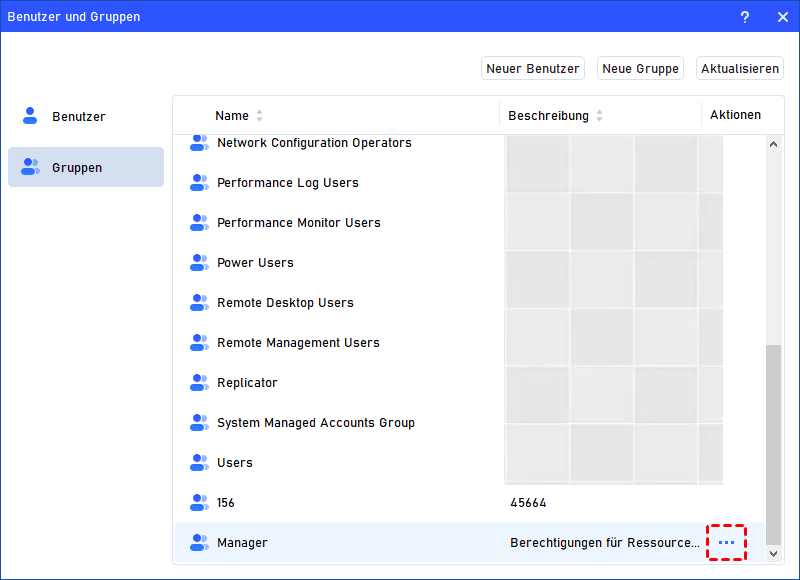
Sie können die Mitglieder der Gruppe verwalten, umbenennen, löschen und die Eigenschaften der Gruppe bearbeiten.
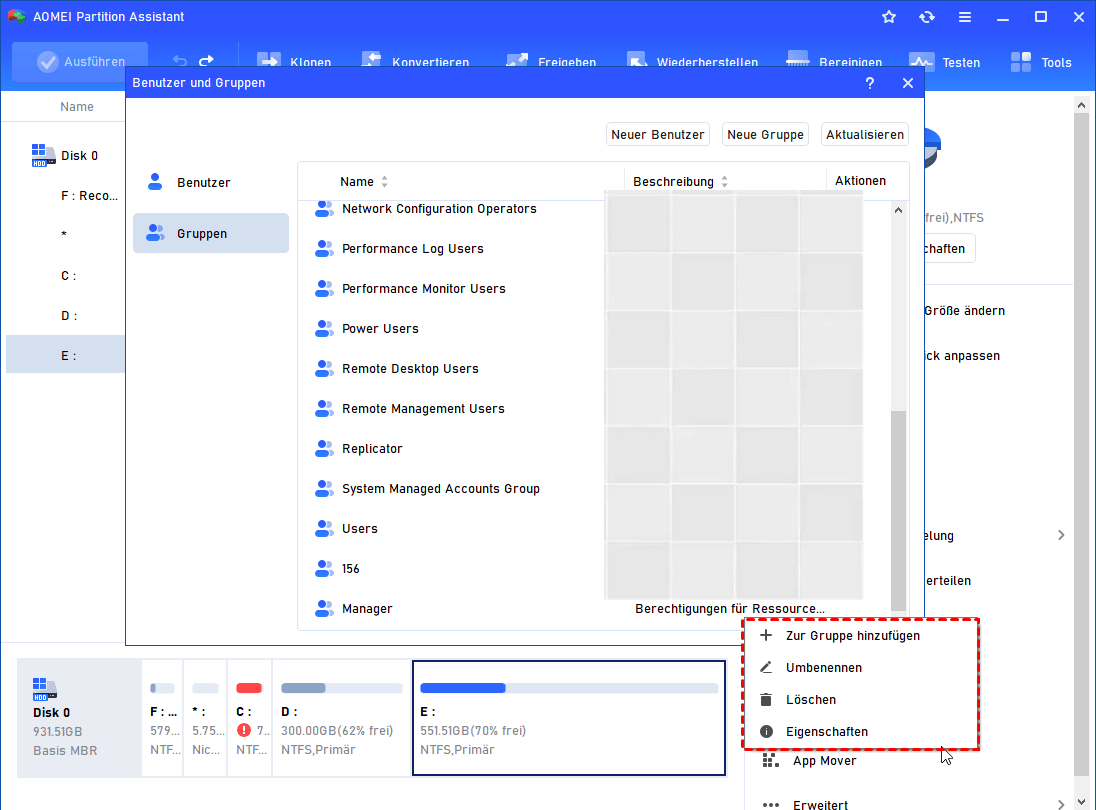
Zu Gruppe hinzufügen
Klicken Sie auf die Option „Zu Gruppe hinzufügen“, um die Gruppenbeschreibung zu ändern und Benutzerkonten zu der Gruppe hinzuzufügen oder zu entfernen. Klicken Sie auf „Übernehmen“ oder „OK“, um die Änderung zu übernehmen.
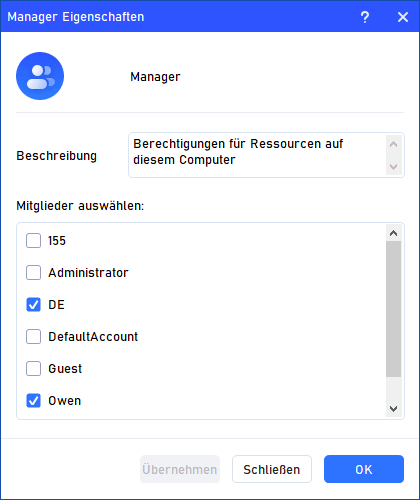
Hinweis: Alle Rechte und Berechtigungen, die einer Gruppe zugewiesen werden, gelten für alle Mitglieder dieser Gruppe.
Umbenennen
Klicken Sie auf die Option „Umbenennen“, um den Namen der Gruppe zu ändern, die Beschreibung zu modifizieren und auch Benutzerkonten zur Gruppe hinzuzufügen oder zu entfernen. Klicken Sie auf „Übernehmen“ oder „OK“, um die Änderung zu übernehmen.
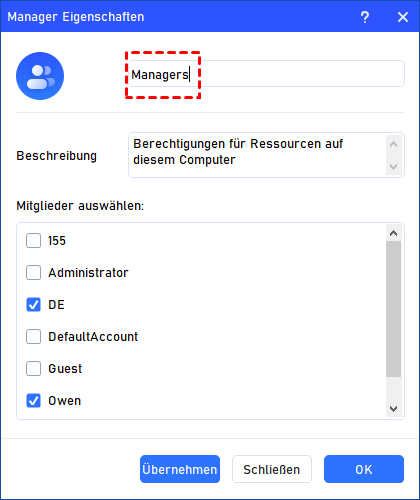
Löschen
Klicken Sie auf die Option „Löschen“, um die überflüssige Gruppe zu löschen.
Sie erhalten ein Pop-up-Fenster, in dem Sie darauf hingewiesen werden, dass mit dem Löschen der Gruppe auch ihre Kennung gelöscht wird. Klicken Sie auf „Ja“, wenn Sie dies bestätigen, und das Konto wird direkt gelöscht.
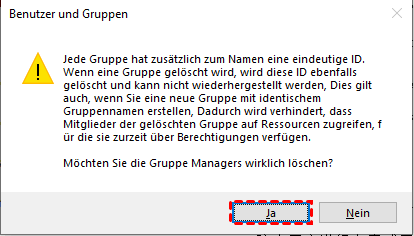
Hinweise:
- Einige integrierte Standardgruppen, z. B. Administrator, Benutzer, Gäste usw., können nicht gelöscht werden.
- Durch das Löschen einer lokalen Gruppe wird nur die Gruppe entfernt. Die Benutzerkonten, Computerkonten oder Gruppenkonten, die Mitglieder dieser Gruppe waren, werden dabei nicht gelöscht.
- Eine gelöschte Gruppe kann nicht wiederhergestellt werden, seien Sie also vorsichtig, bevor Sie eine Gruppe löschen.
Eigenschaften
Klicken Sie auf die Option „Eigenschaften“, um die Gruppeneigenschaften zu überprüfen. Sie können die Beschreibung der Gruppe ändern und Benutzerkonten zu der Gruppe hinzufügen/entfernen. Klicken Sie auf „Übernehmen“ oder „OK“, um die Änderung zu übernehmen.
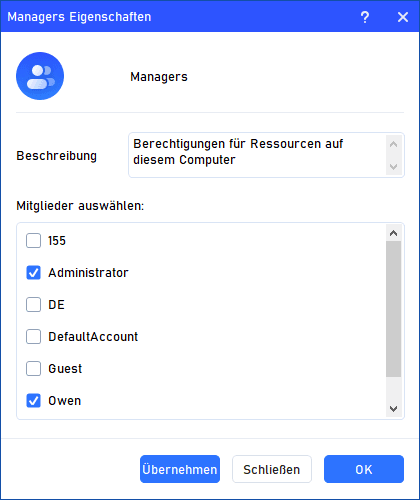
Fazit
Wenn Sie die obigen Schritte befolgen, können Sie mit Hilfe des neuen Werkzeugs „Benutzer und Gruppen“ in AOMEI Partition Assistant problemlos lokale Benutzerkonten und Gruppen auf Ihrem Computer erstellen und verwalten.
Dies wird die Sicherheit, Kontrolle und Effizienz erheblich verbessern.
AOMEI Partition Assistant verfügt über viele weitere nützliche Funktionen. Wenn Sie zum Beispiel Ihr Passwort vergessen haben, können Sie die Funktion „Windows-Passwort zurücksetzen“ nutzen. Wenn Sie das Boot-Problem des Computers beheben möchten, können Sie die Funktion „Boot Reparatur“ verwenden.