
¿Cómo analizar y gestionar fácilmente el espacio en disco con AOMEI Partition Assistant?
"Analizador de espacio en disco" en AOMEI Partition Assistant es una nueva herramienta para analizar y liberar espacio en el disco del ordenador. Con esta herramienta, puede localizar y eliminar fácilmente los archivos que ocupan mucho espacio para liberar espacio en el disco.
Resumen general
AOMEI Partition Assistant incluye una nueva función, el "Analizador de espacio en disco", que permite analizar y liberar espacio en el disco del ordenador. Con esta útil herramienta, podrá localizar y eliminar fácilmente los archivos que ocupan mucho espacio para liberar espacio en el disco de su ordenador.
Cómo analizar y liberar espacio en disco en AOMEI Partition Assistant
Antes de hacerlo
-
Descargue e instale AOMEI Partition Assistant en el ordenador en el que desea analizar y liberar espacio en disco.
-
Conecte las unidades para analizar el espacio en disco.
Paso 1: Iniciar el analizador de espacio en disco
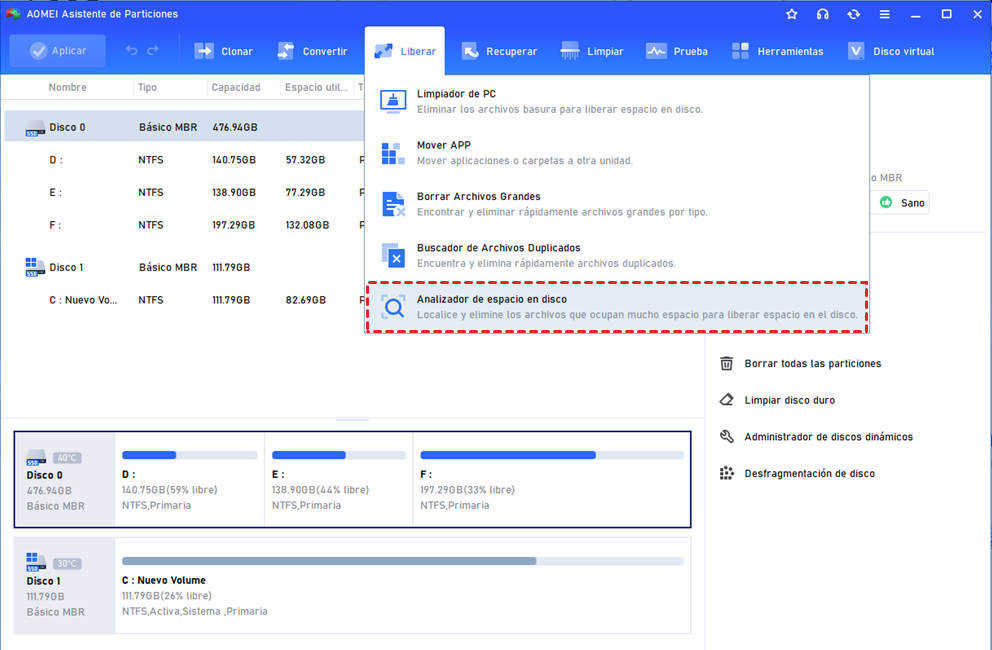
Haga clic en la pestaña principal "Liberar" y seleccione "Analizador de espacio en disco".
Paso 2: Seleccionar disco e iniciar análisis
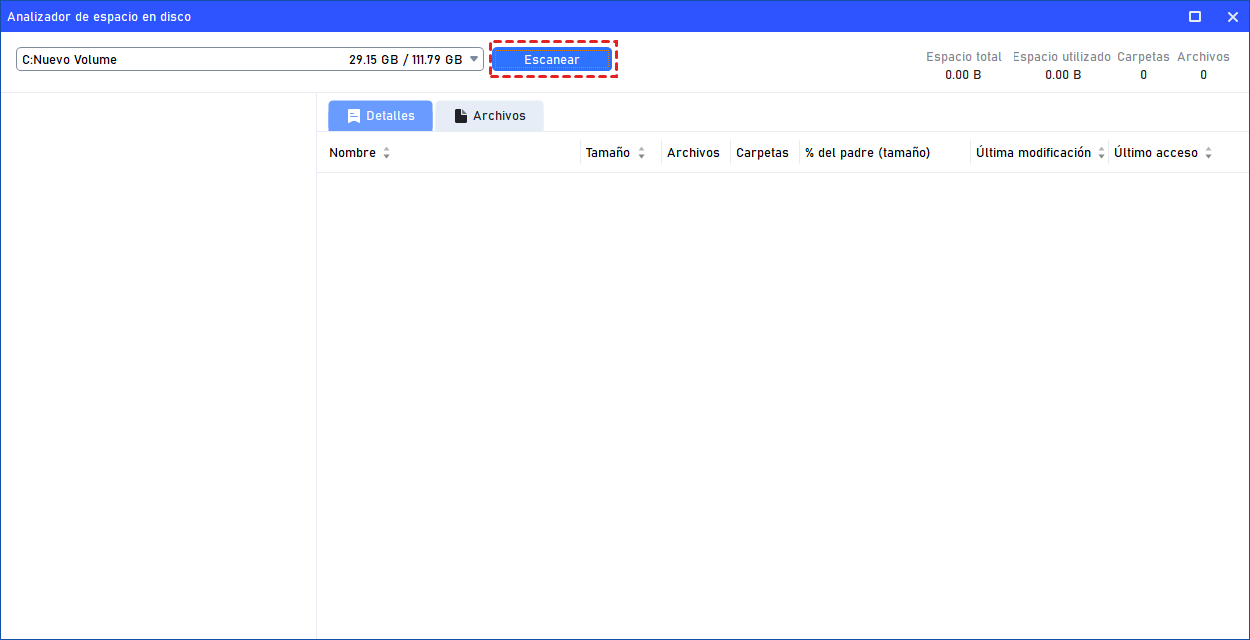
Seleccione una partición de las unidades de su ordenador y haga clic en el botón "Escanear" para comenzar a analizar el espacio de la partición.
Paso 3: Compruebe el resultado del análisis.
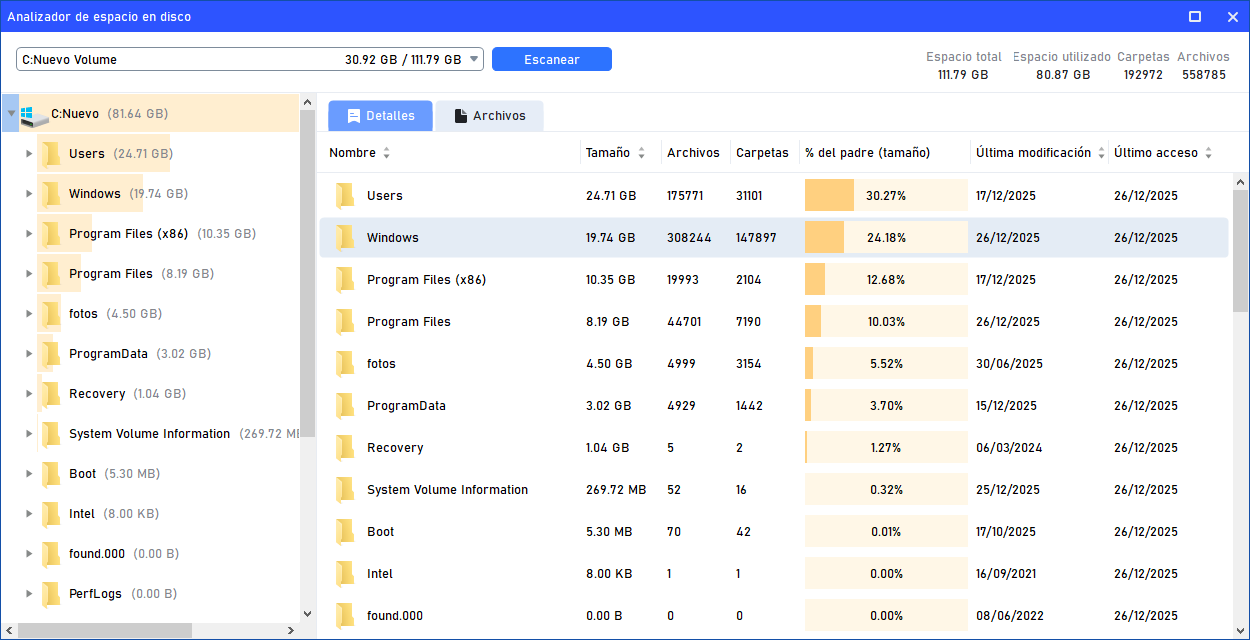
Una vez finalizado, se mostrarán los detalles del espacio de la partición, incluyendo el espacio total y utilizado, la cantidad de archivos y carpetas, etc. Además, de forma predeterminada, las carpetas de la partición se mostrarán de arriba abajo en orden descendente según su tamaño.
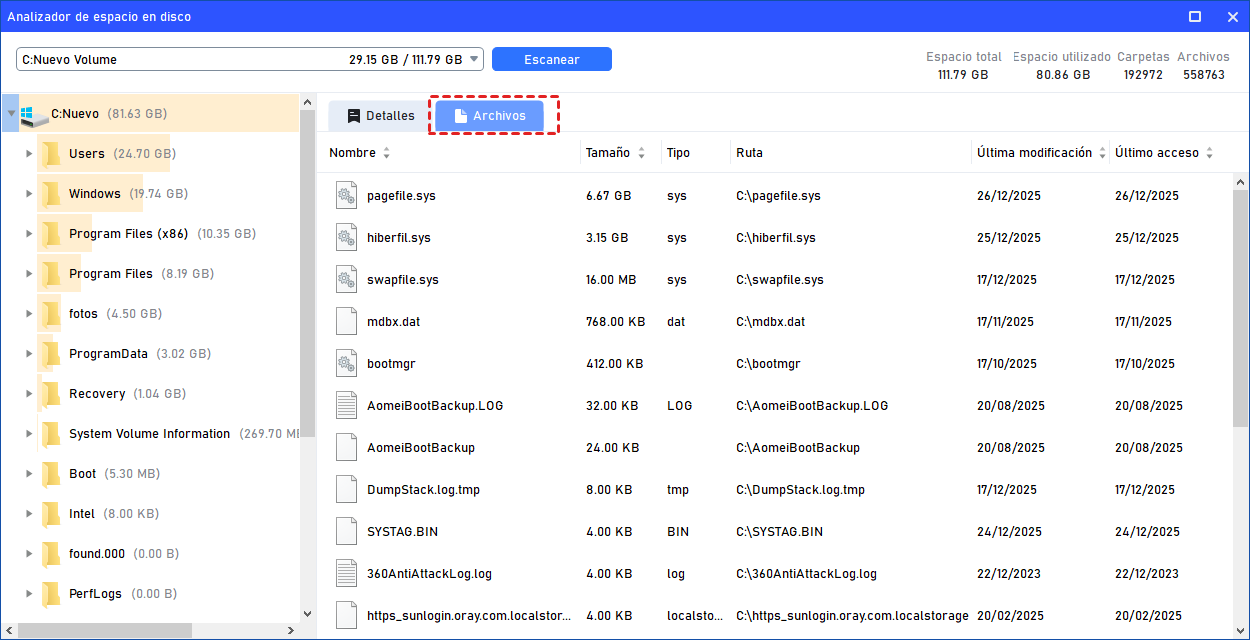
O bien, también puede hacer clic en la opción "Archivos" para cambiar a la visualización de los archivos que se encuentran en la ruta. Los archivos también se mostrarán de arriba abajo en orden descendente según su tamaño.
Liberar espacio en disco
En el analizador, puede hacer clic con el botón derecho del ratón sobre el archivo o la carpeta. Hay 5 opciones principales disponibles:
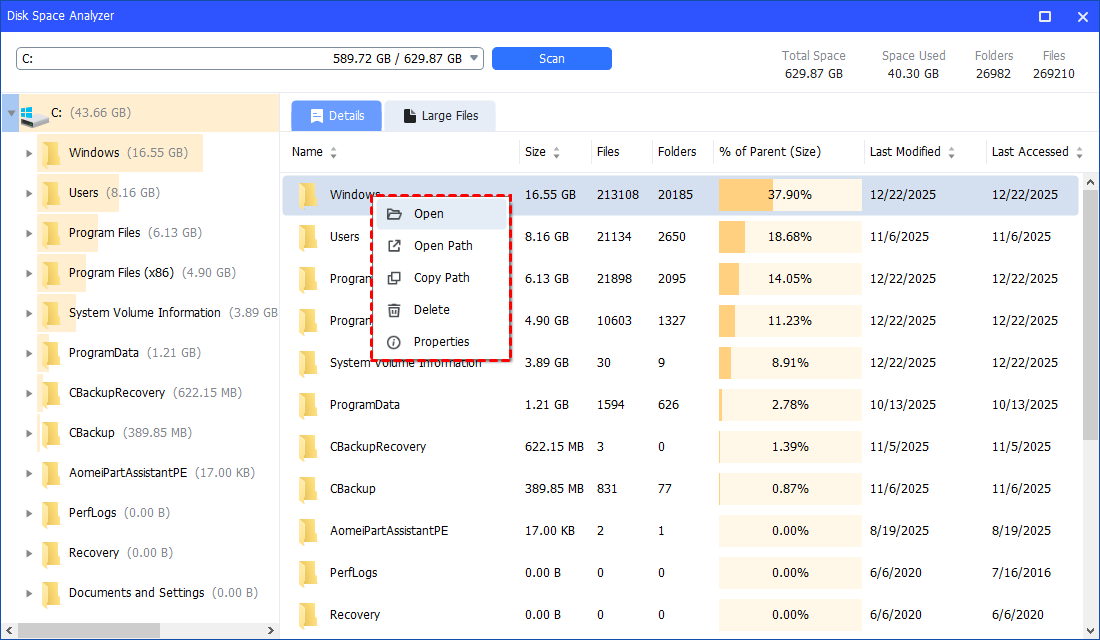
Abrir: Abre el archivo/carpeta en el Explorador de archivos de Windows. También puedes hacer doble clic en el archivo/carpeta para que se abra directamente en el analizador.
Abrir ubicación: Abre la ruta del archivo/carpeta en el Explorador de archivos de Windows.
Copiar ubicación: Copie la ruta. Puede pegar la ruta copiada en otra ventana o en el Explorador de archivos de Windows para localizarla.
Eliminar: Elimine el archivo/carpeta. Después de eliminar los archivos/carpetas innecesarios, puede liberar espacio en el disco.
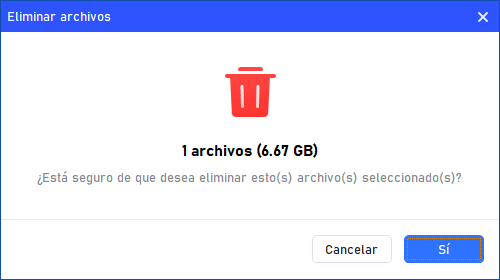
Haga clic con el botón derecho del ratón en el archivo/carpeta que desea eliminar y seleccione la opción «Eliminar». Aparecerá una ventana de confirmación para confirmar la eliminación. Haga clic en "Sí"para continuar con la eliminación.
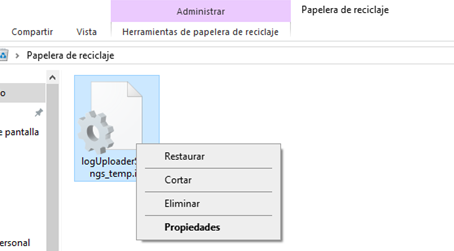
El archivo/carpeta se eliminará y se enviará a la Papelera de reciclaje del ordenador. Puede abrir la Papelera de reciclaje para eliminarlo por completo o restaurarlo.
Propiedades: Ver las propiedades del archivo/carpeta en el Explorador de archivos de Windows.
Conclusión
Con la ayuda de la herramienta «Disk Space Analyzer», puede analizar fácilmente el espacio en disco del ordenador. Además, puede encontrar y eliminar fácilmente los archivos que ocupan mucho espacio.
AOMEI Partition Assistant también incluye otras funciones útiles que le ayudarán a liberar espacio en disco, como Mover App, Buscador de Archivos Duplicados, etc.