
¿Cómo administrar discos virtuales en una PC con Windows?
Con la función "Disco virtual" de Partition Assistant, puede crear, conectar y desconectar fácilmente discos duros virtuales (VHD) en Windows.
Introducción
Los VHD (discos duros virtuales) se utilizan habitualmente para almacenar y ejecutar máquinas virtuales, realizar copias de seguridad de datos de forma similar a un disco duro físico, etc. Son formatos de archivo de imagen de disco con funcionalidades similares a las de un disco duro físico. El tipo de archivo VHD más común es .vhd o .vhdx (recomendado). En los discos virtuales, puede almacenar cualquier archivo, como canciones, vídeos, documentos, imágenes, archivos de arranque, la instalación completa del sistema operativo, etc.
Con la función "Disco virtual" de Partition Assistant, puede crear, conectar y desconectar fácilmente sus discos virtuales en su ordenador.
Cómo administrar discos virtuales con AOMEI Partition Assistant
Antes de hacerlo
- Descargue e instale AOMEI Partition Assistant en una computadora Windows en la que necesite crear y administrar discos virtuales.
Esta herramienta es muy útil para crear y administrar discos virtuales. Si desea utilizar esta función, actualice a una versión de pago de AOMEI Partition Assistant Professional, Server o superior.
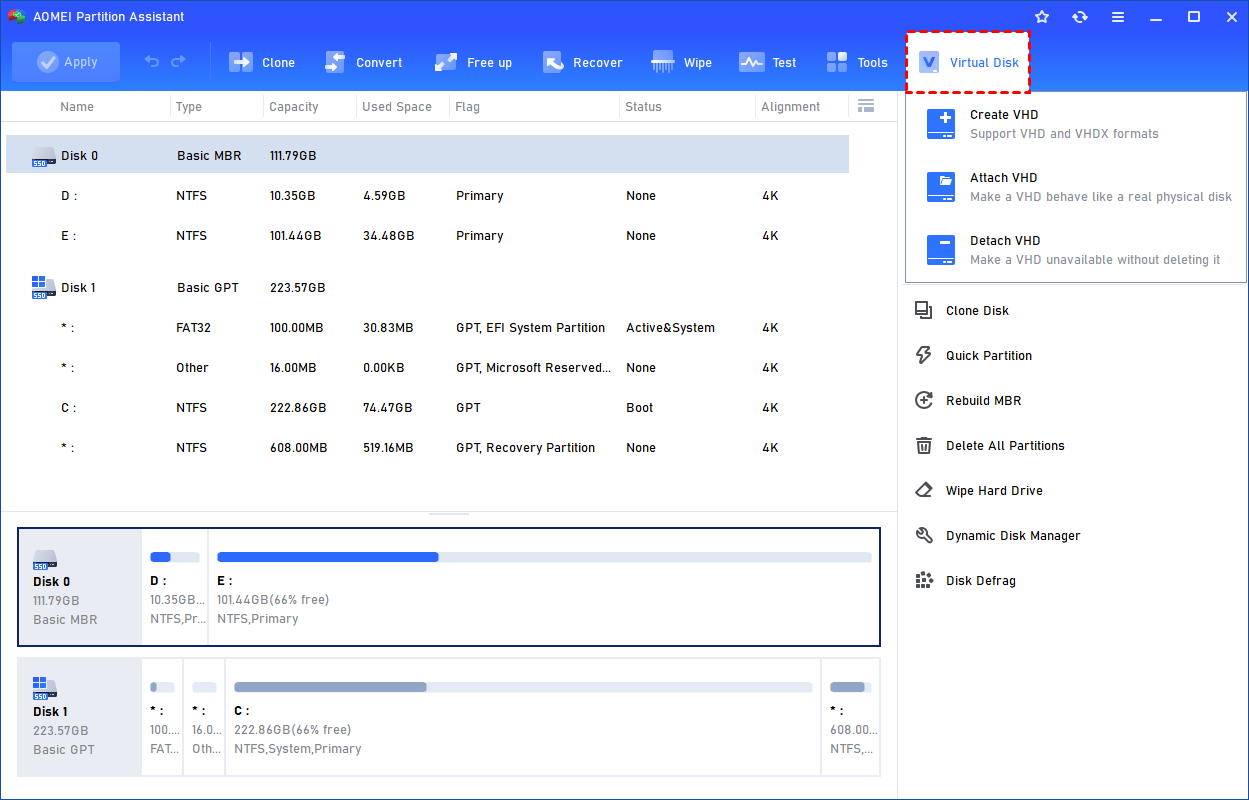
Haga clic en la pestaña "Disco Virtual"; verá tres opciones disponibles para los discos duros virtuales: crear, conectar y desconectar.
Cómo crear un VHD
Si desea crear un VHD, puede seguir los pasos a continuación:
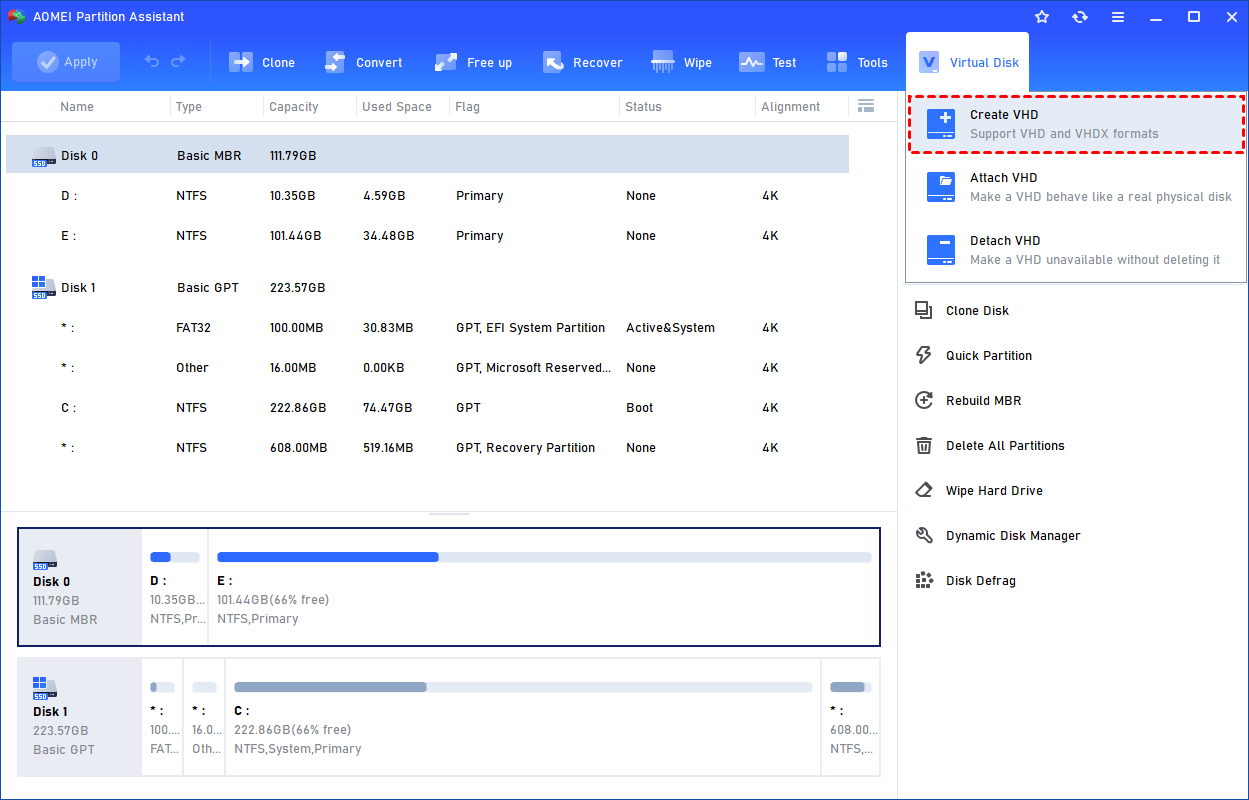
Paso 1: haga clic en "Crear VHD" para crear VHD o VHDX.
Seleccione la opción "Crear VHD" después de hacer clic en la pestaña "Disco virtual".
Paso 2: Especifique la ubicación y el tamaño del VHD
Puede especificar la ubicación y el tamaño del disco virtual.
Opcionalmente, puede hacer clic en la opción "Avanzado" para configurar el formato y el tipo de disco duro virtual. (De forma predeterminada, el formato VHDX y la opción "Expansión dinámica" están marcados).
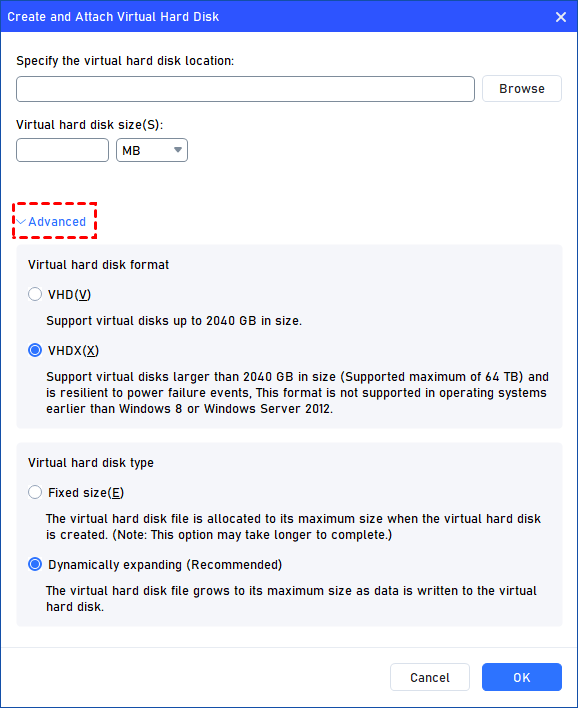
Formato de disco duro virtual: Compatible con VHD y VHDX.
Para VHD, admite discos virtuales de hasta 2040 GB.
Para VHDX, admite discos virtuales de más de 2040 GB (hasta 64 TB). Este formato no es compatible con sistemas operativos anteriores a Windows 8 o Windows Server 2012.
Formato de disco duro virtual: Compatible con tamaño fijo y expansión dinámica.
Para tamaño fijo, al archivo del disco duro virtual se le asignará su tamaño máximo al crearse. Por lo tanto, tardará mucho más en crearse.
Para expansión dinámica, el archivo del disco duro virtual alcanzará su tamaño máximo a medida que se escriban datos en él. (Recomendado)
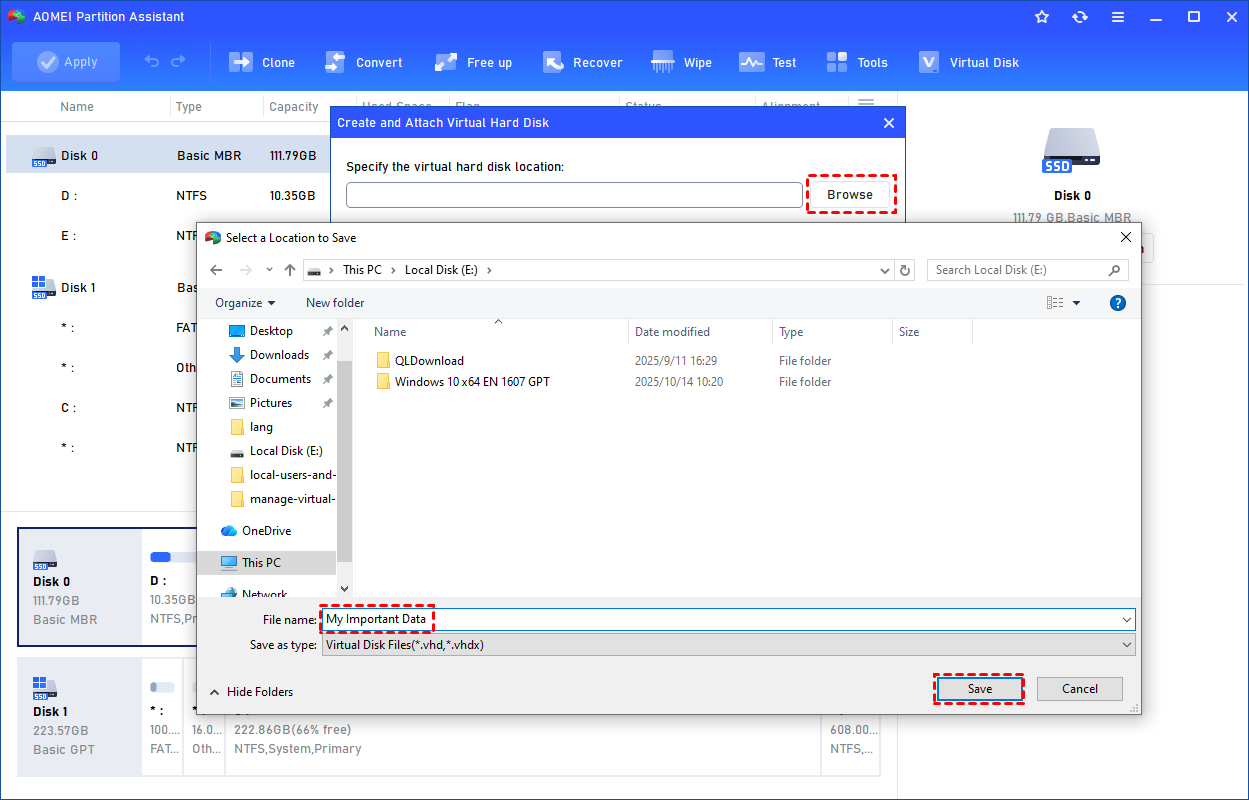
Haga clic en "Explorar" para seleccionar una ubicación para crear el VHD. Introduzca un nombre de archivo para el disco virtual y haga clic en "Guardar".
Paso 3: Iniciar la creación del VHD.
Una vez configuradas la ubicación y el tamaño del disco virtual, puede hacer clic en "Aceptar" para comenzar a crear el VHD.
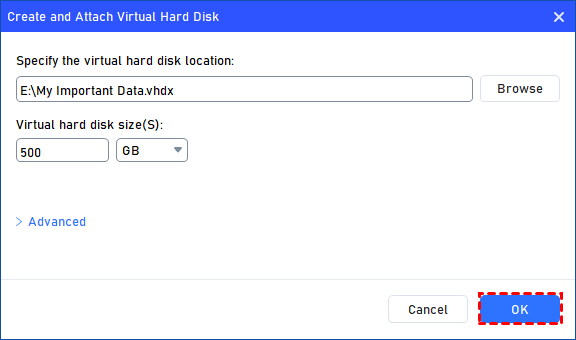
Paso 4: crear el VHD exitosamente.
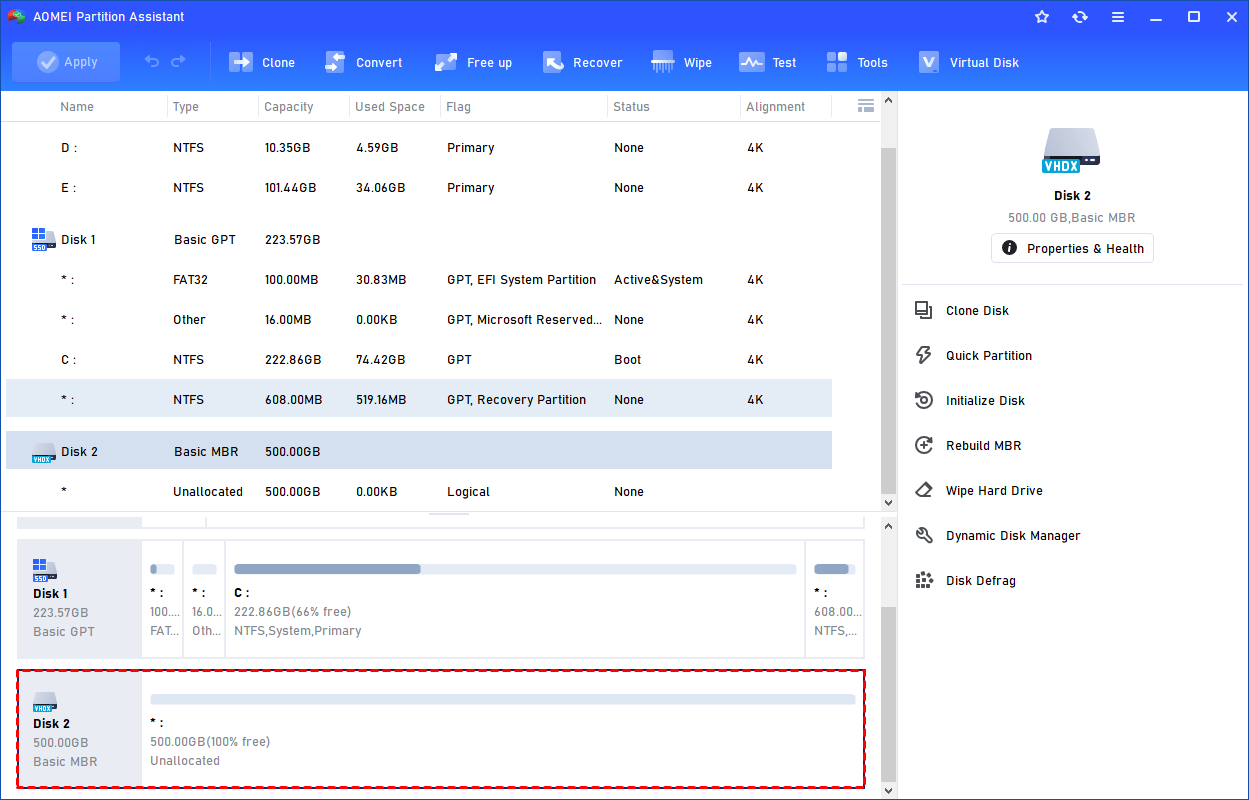
Una vez finalizado el proceso de recarga, verá que el VHD se ha creado correctamente. Se adjuntará automáticamente.
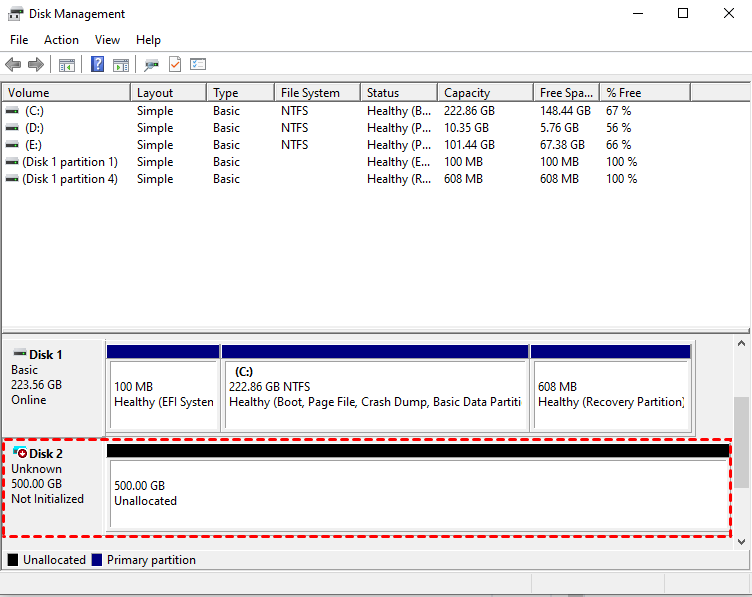
También puede ver el VHD en la Administración de discos de Windows.
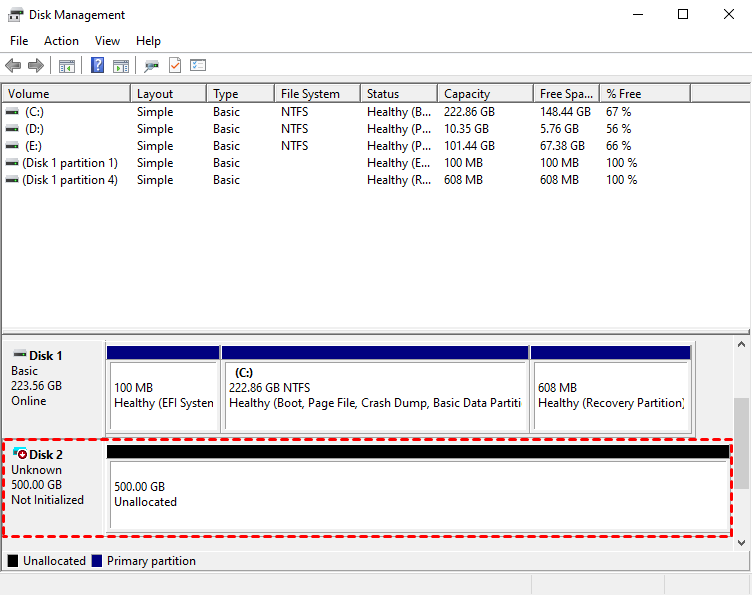
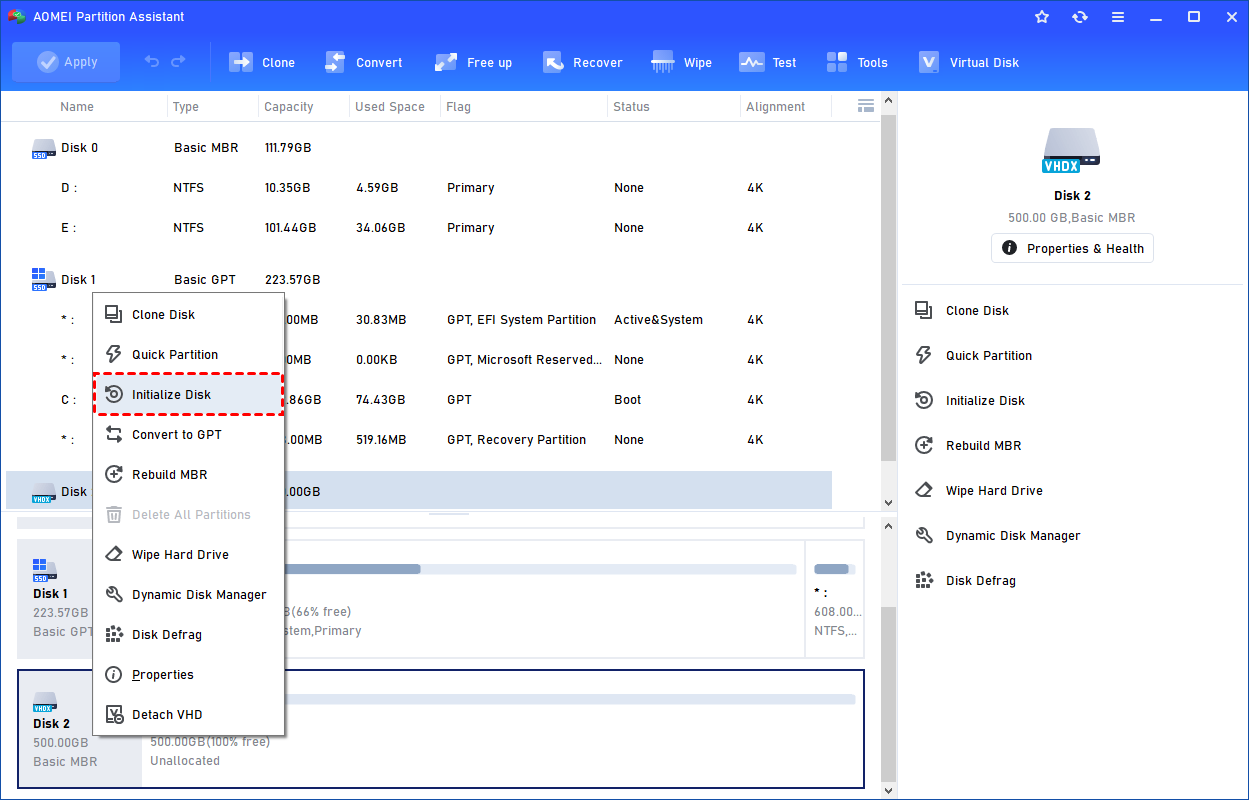
El VHD creado no se inicializará, por lo que estará vacío, sin datos ni sistema de archivos. Para que sea útil, debe inicializar el disco, crear una partición y asignar una letra de unidad.
Puede inicializar la unidad en el Asistente de Partición.
O inicialícelo en la Administración de discos de Windows.
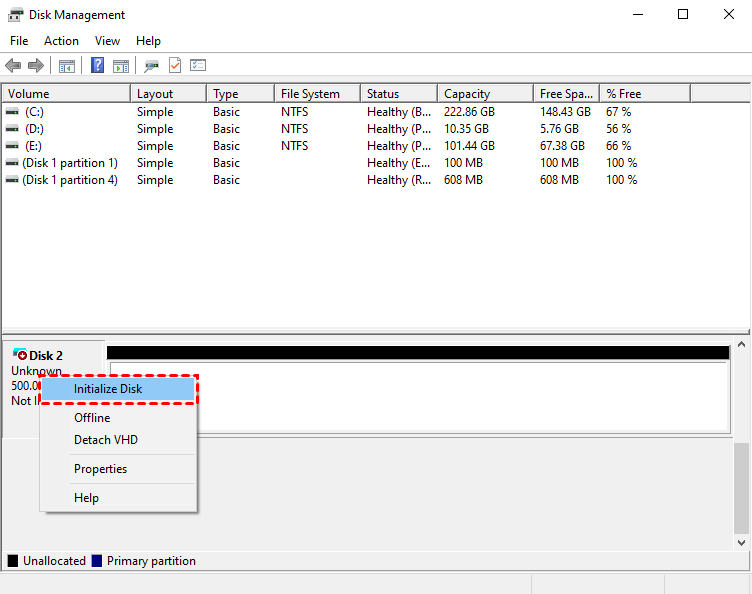
Luego, puedes crear una partición y asignarle una letra de unidad. Finalmente, puedes usar el VHD normalmente.
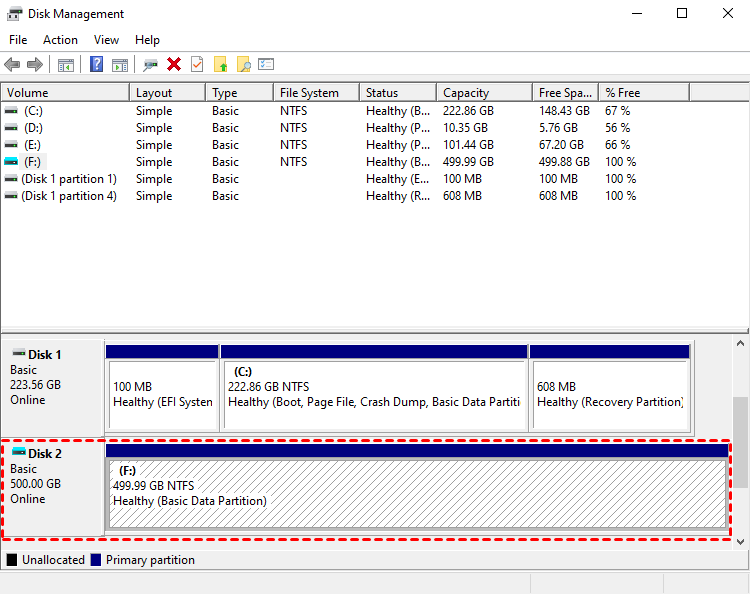
Cómo asociar un disco duro virtual
Si tiene un archivo .vhd o .vhdx pero no se muestra el disco virtual, puede adjuntar el VHD para que se comporte como un disco físico real.
Paso 1: Haga clic en "Asociar VHD".
Seleccione la opción "Asociar VHD" después de hacer clic en la pestaña "Disco virtual".
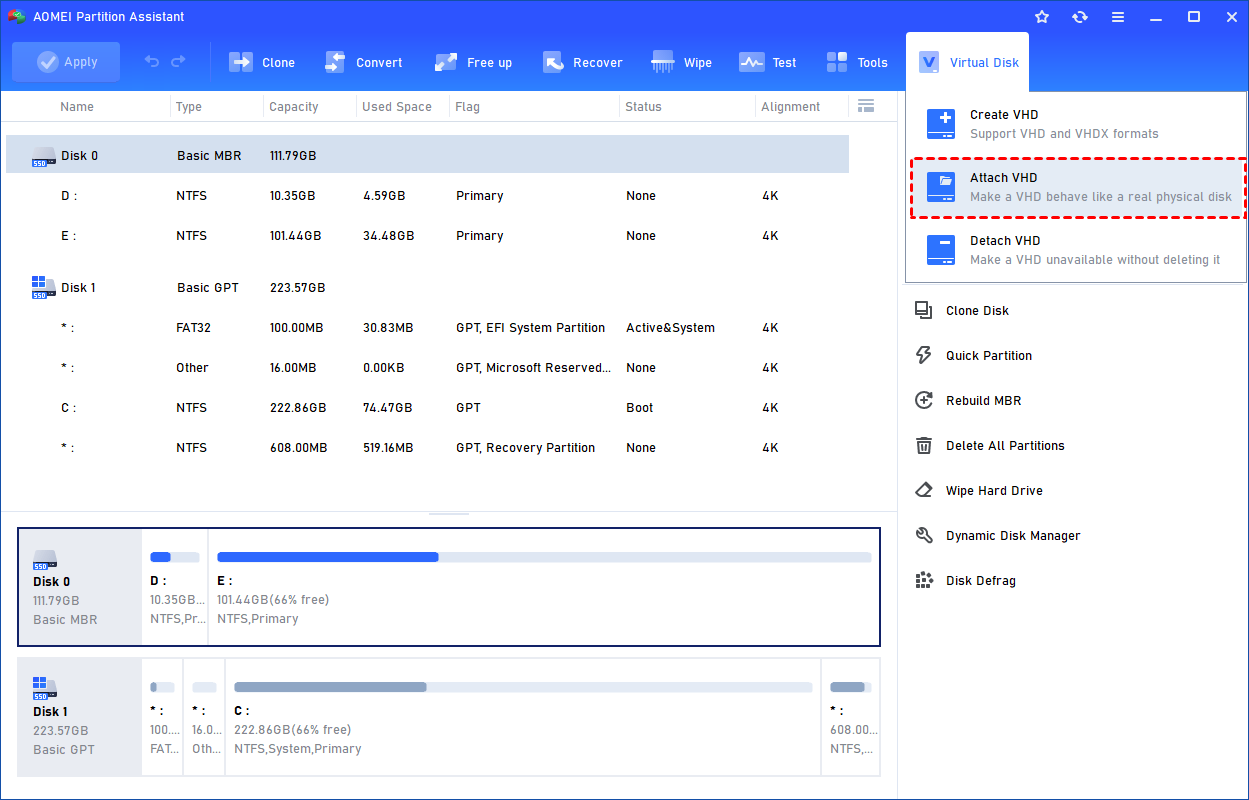
Paso 2: Busque y seleccione el archivo VHD.
Haga clic en "Explorar" para localizar la ubicación donde está guardado el archivo .vhd o .vhdx. Seleccione el archivo .vhd o .vhdx que desea adjuntar y haga clic en "Abrir" para adjuntarlo.
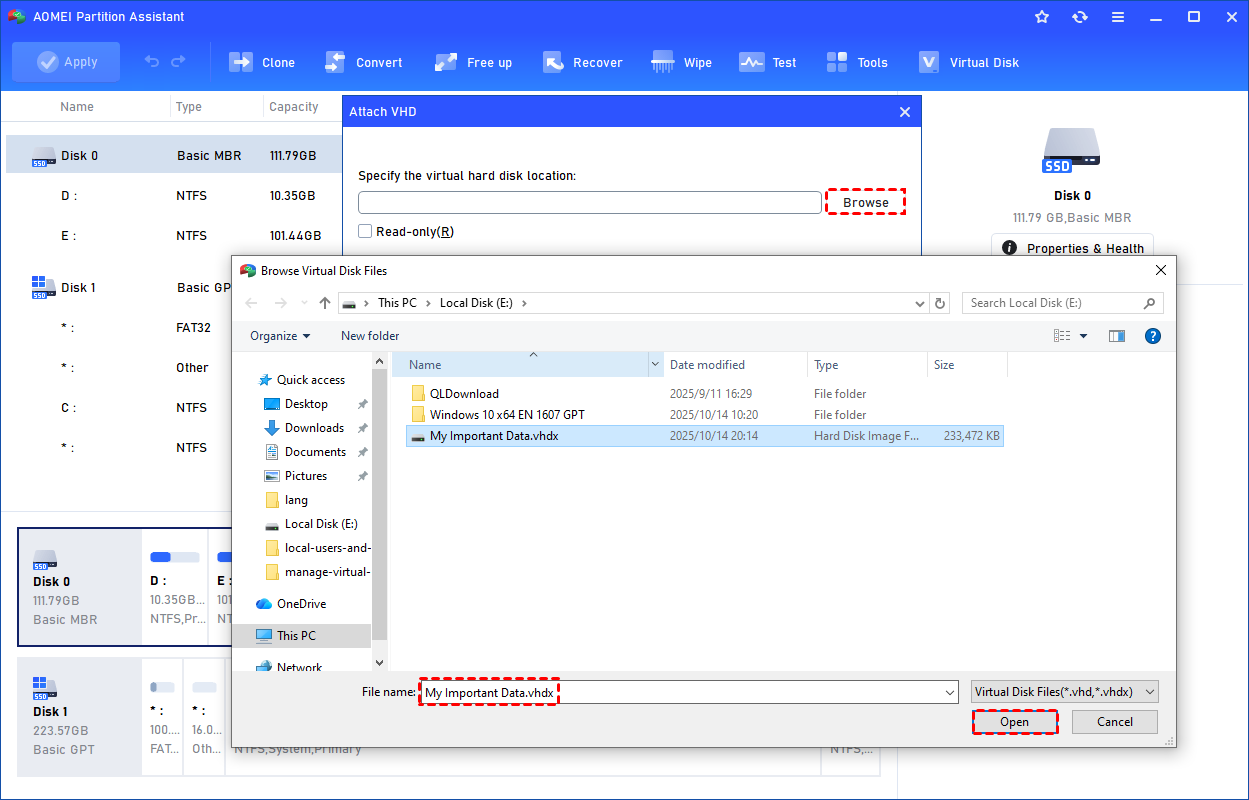
Paso 3: Iniciar asociar VHD.
Una vez seleccionado el archivo virtual, puede hacer clic en "Aceptar" para comenzar a asociar el VHD.
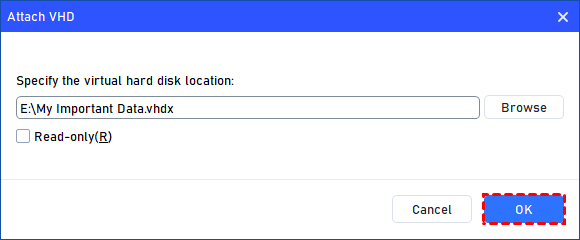
Paso 4: Conecte el VHD correctamente.
Una vez finalizado el proceso verás que el VHD se ha conectado correctamente.
Cómo desasociar el VHD
Si el VHD no es necesario, puedes quitarlo separándolo.
Paso 1: Haga clic en "Desasociar VHD".
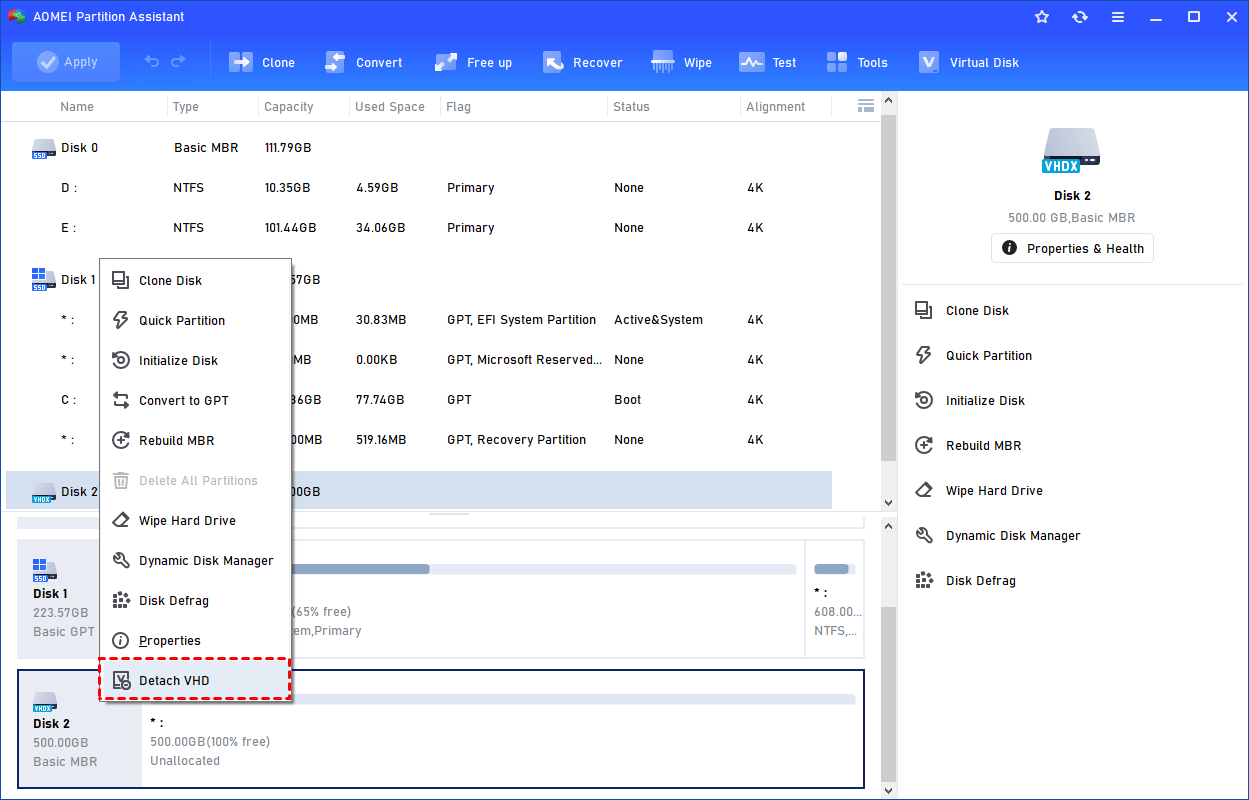
Puede hacer clic derecho en el VHD adjunto en Partition Assistant y seleccionar la opción "Desasociar VHD" para separarlo.
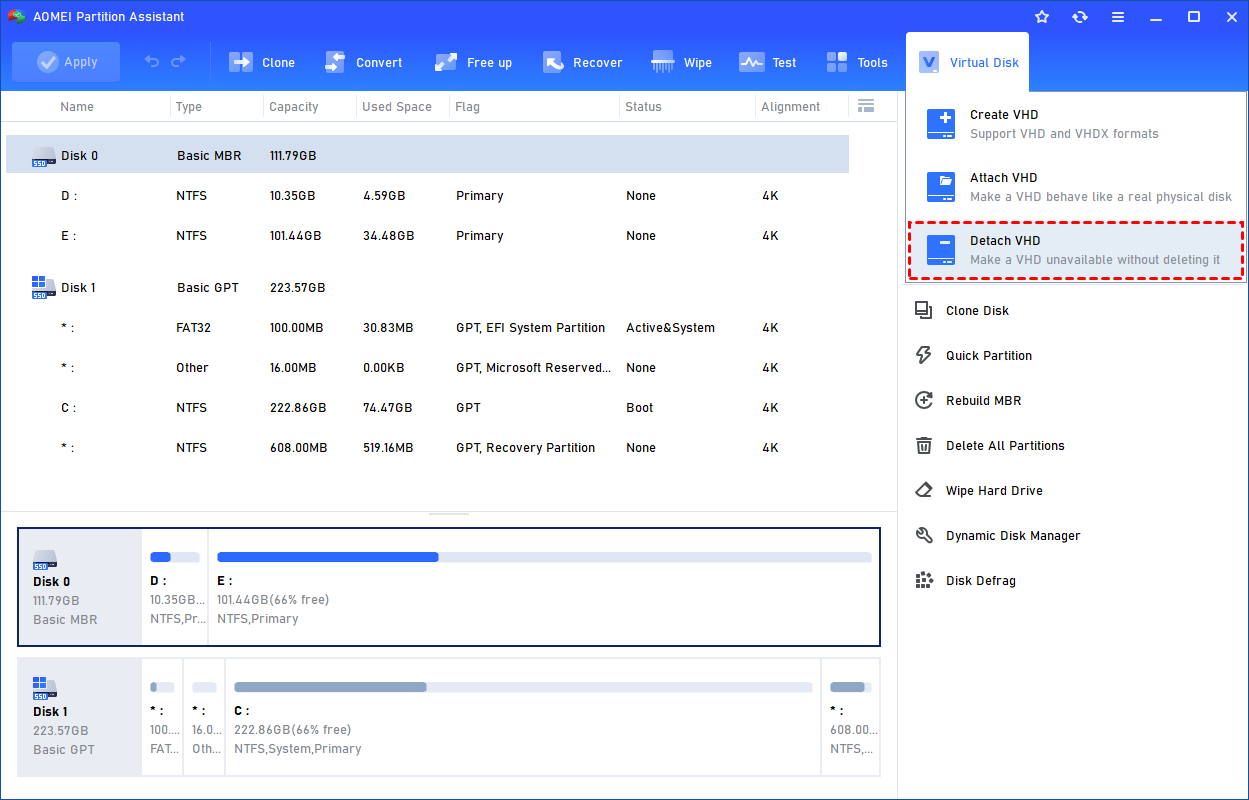
O bien, puede seleccionar la opción "Desasociar VHD" después de hacer clic en la pestaña "Disco virtual".
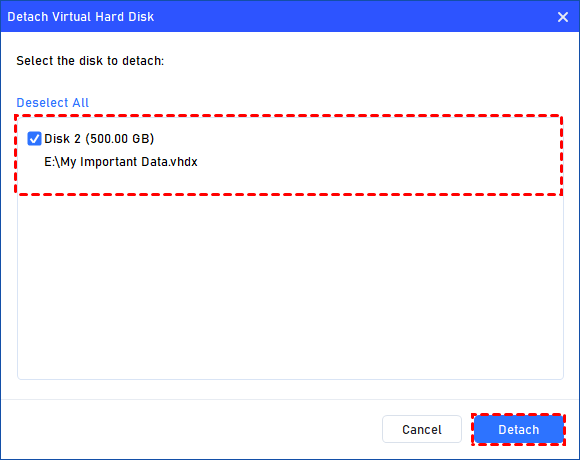
Paso 2: Seleccione el/los disco(s) virtual(es) que desea desconectar.
Puede seleccionar y deseleccionar los discos virtuales y hacer clic en el botón "Desasociar" para comenzar a desconectar los VHD.
Paso 3: Desconecte el VHD exitosamente.
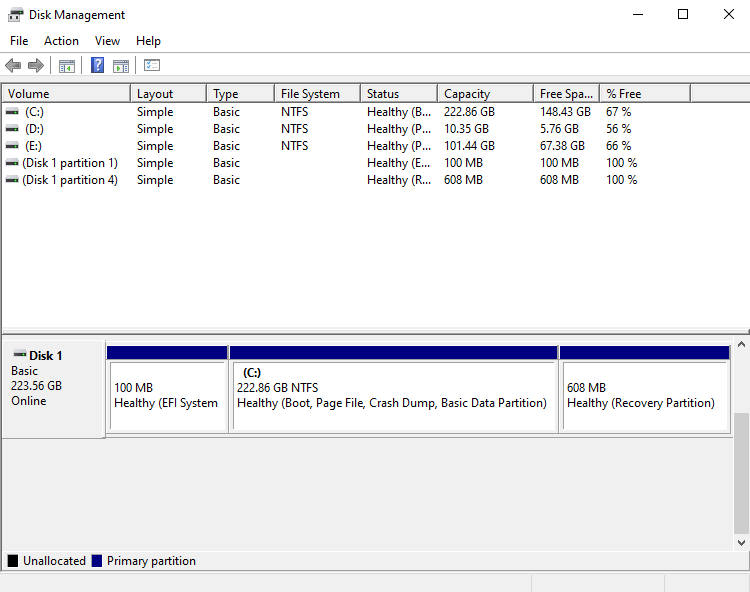
Una vez finalizado el proceso, verás que los VHD se han eliminado correctamente.
Conclusión
Siguiendo los pasos anteriores, puede crear y administrar fácilmente discos duros virtuales (VHD) en su computadora con la nueva función "Disco Virtual" de AOMEI Partition Assistant.
Es muy útil para administrar sistemas, probar software, realizar copias de seguridad de datos, etc.
AOMEI Partition Assistant ofrece muchas otras funciones útiles. Por ejemplo, si desea administrar sus cuentas de usuario y grupos de Windows, puede usar la función "Usuarios y Grupos" para crear y administrar usuarios y grupos de Windows. Si desea solucionar el problema de arranque de su computadora, puede usar la función "Reparación de Arranque".