
Cómo crear y administrar fácilmente máquinas virtuales Hyper-V con AOMEI Partition Assistant?
“Create VM” en AOMEI Partition Assistant es una nueva herramienta disponible para crear una máquina virtual Hyper-V. Con esta herramienta, puede crear fácilmente una máquina virtual Hyper-V en Windows sin configuraciones ni pasos complicados. Y, puede administrar la máquina virtual una vez creada.
Resumen
Las nuevas funciones "Crear VM" y "Administrar VM" en AOMEI Partition Assistant pueden ayudarle a crear y administrar rápidamente máquinas virtuales Hyper-V directamente desde una interfaz simple en los sistemas Windows compatibles. Esta herramienta está diseñada para usuarios que desean crear fácilmente máquinas virtuales en Windows sin configuraciones complicadas.
¿Cómo crear una VM Hyper-V con AOMEI Partition Assistant?
Antes de comenzar
- Descargue e instale AOMEI Partition Assistant en un equipo Windows donde desee crear una VM Hyper-V.
- Requisitos del sistema para usar la función: Windows 10 y versiones superiores. No disponible en sistemas Windows Server.
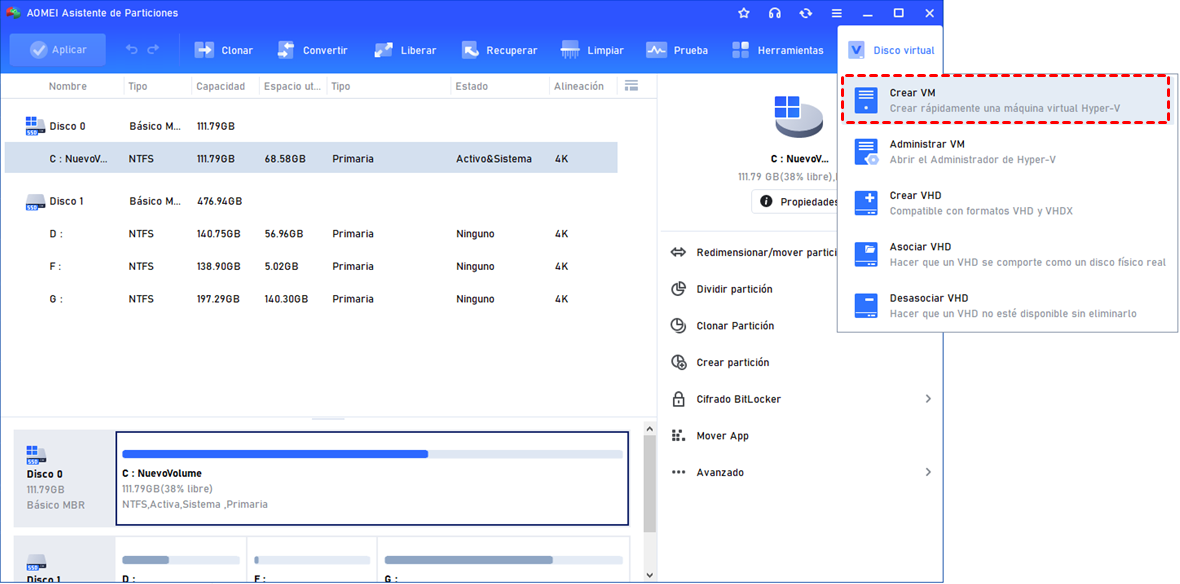
Paso 1: Inicie "Crear VM" en la pestaña "Disco Virtual".
Inicie AOMEI Partition Assistant. Seleccione la opción "Crear VM" después de hacer clic en la pestaña "Disco virtual".
Instale el servicio Hyper-V.
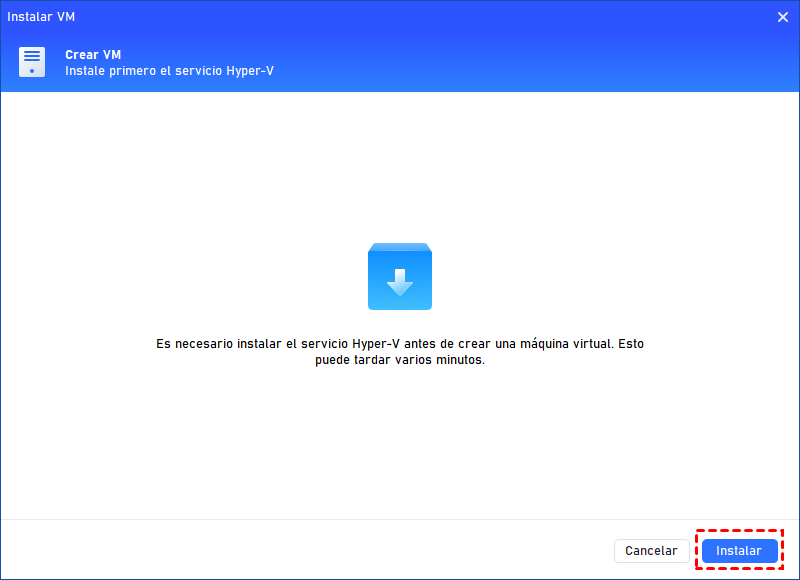
El programa detectará si el servicio Hyper-V está instalado en esta máquina. Si es así, entrará en la interfaz para crear una VM con un archivo ISO de sistema Windows.
Si no, le indicará que el servicio Hyper-V no está instalado en esta máquina. Debe instalar el servicio Hyper-V antes de crear una VM.
Haga clic en el botón "Instalar" para iniciar la instalación del servicio Hyper-V.
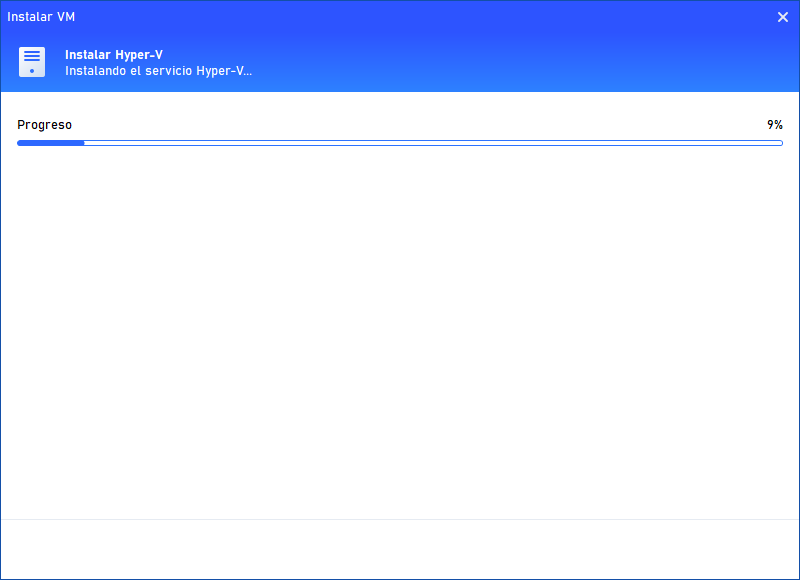
El proceso de instalación tomará tiempo. (5 minutos o más) Espere pacientemente.
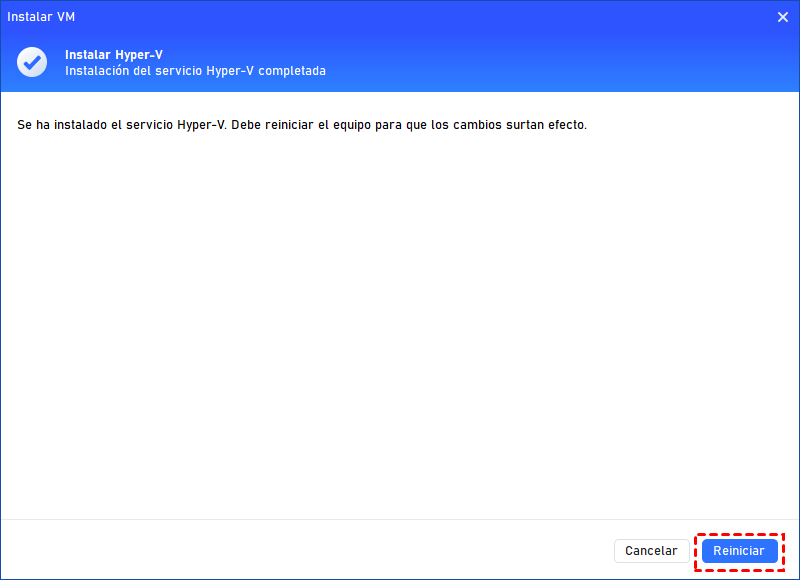
Después de que el servicio Hyper-V se instale correctamente, puede crear una VM después de reiniciar la máquina. Haga clic en el botón "Reiniciar" para reiniciar el PC inmediatamente.
Paso 3: Cree una VM con un archivo ISO de sistema Windows.
Haga clic en el botón "Examinar" para seleccionar un archivo de imagen ISO de sistema Windows para crear la VM. Además, puede seleccionar una edición del sistema si hay varias disponibles.
Si no hay un archivo de instalación, haga clic para descargarlo.
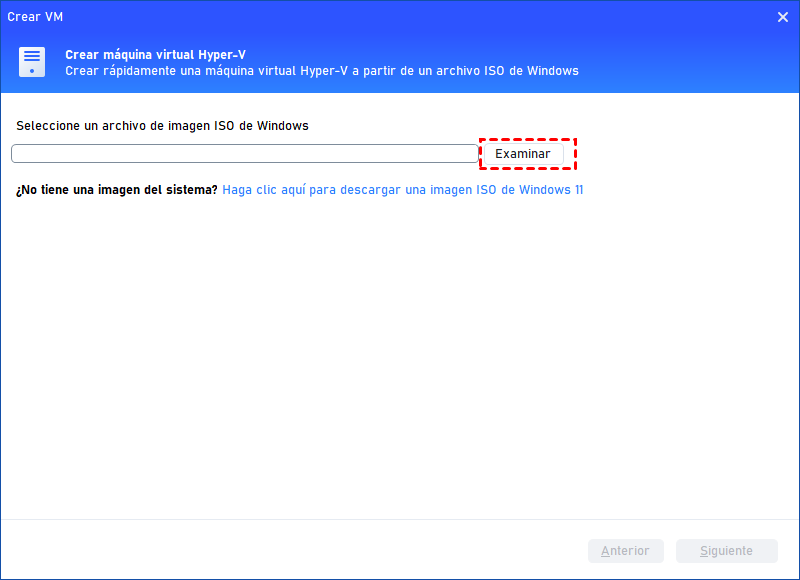
Una vez seleccionada la ISO, haga clic en "Siguiente" para continuar.
Nota: Solo se admiten las ISO de sistema de Windows 7, Windows Server 2008 R2 y versiones superiores.
Paso 4: Configurar la VM
A continuación, puede configurar la VM, incluidos su nombre y ubicación.
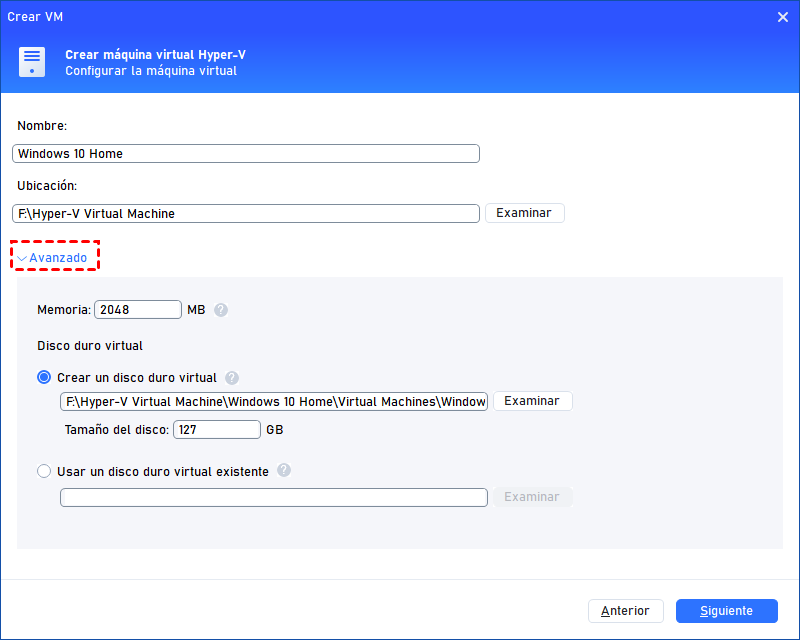
Haga clic en la opción "Avanzado" para configurar más ajustes.
Memoria: Seleccione la cantidad de memoria (RAM) en megabytes que se asignará a la VM. El tamaño de la memoria debe ser un múltiplo de 4 MB.
Disco duro virtual
Crear un disco duro virtual: Cree un disco duro virtual de expansión dinámica VHDX. Además, puede configurar la ubicación y el tamaño del disco duro virtual.
O
Usar un disco duro virtual existente: Adjunte un disco duro virtual VHD/VHDX existente.
Una vez configurado, haga clic en "Siguiente" para iniciar la creación de la VM.
Paso 5: Creando la VM.
Entonces, comenzará el proceso para crear la VM de Hyper-V. Tomará tiempo. Por favor, sea paciente.
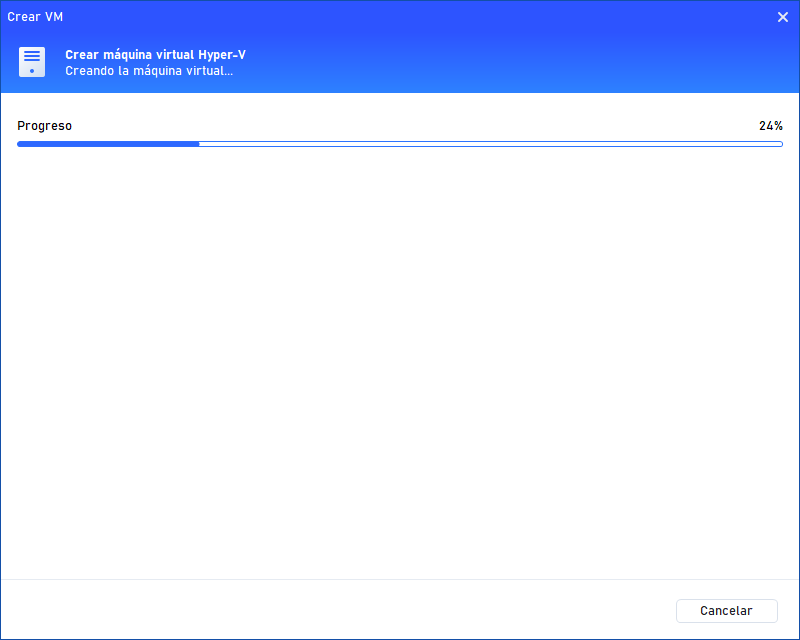
Paso 6: Creación de VM completada.
Una vez que el proceso finalice correctamente, aparecerá una ventana emergente de éxito.
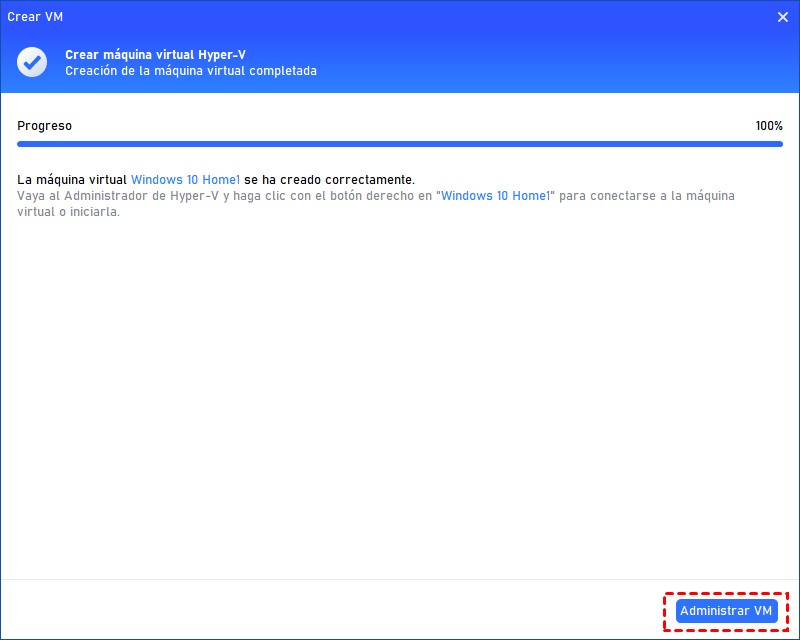
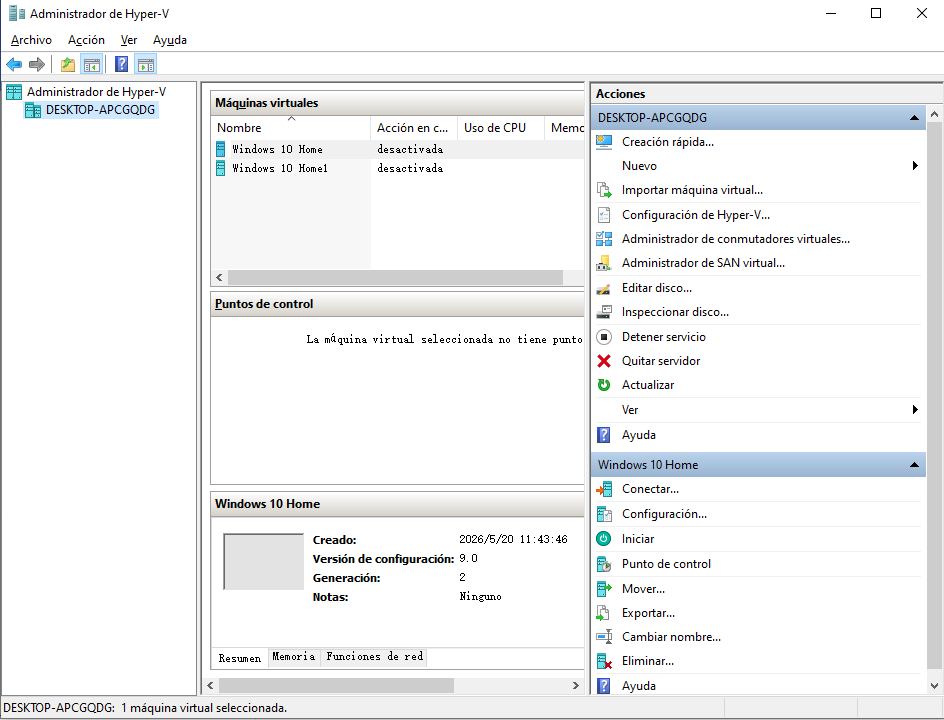
Puede hacer clic en la opción "Administrar VM" para abrir el Administrador de Hyper-V y ver y administrar la VM de Hyper-V.
¿Cómo administrar la VM de Hyper-V con AOMEI Partition Assistant?
Si ya existe una VM de Hyper-V creada en este equipo o ha creado una con Partition Assistant siguiendo los pasos anteriores, puede abrir fácilmente la VM y administrarla en AOMEI Partition Assistant.
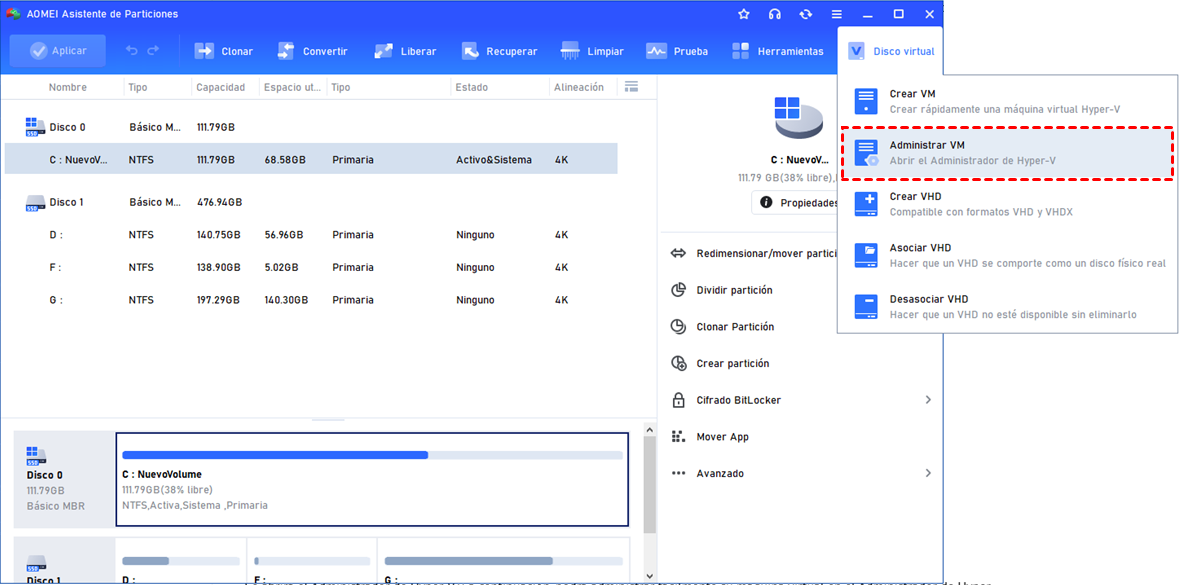
Paso 1: Iniciar "Administrar VM" en la pestaña "Virtual".
Inicie AOMEI Partition Assistant. Seleccione la opción "Administrar VM" después de hacer clic en la pestaña "Administrar VM".
Paso 2: Administrar la VM.
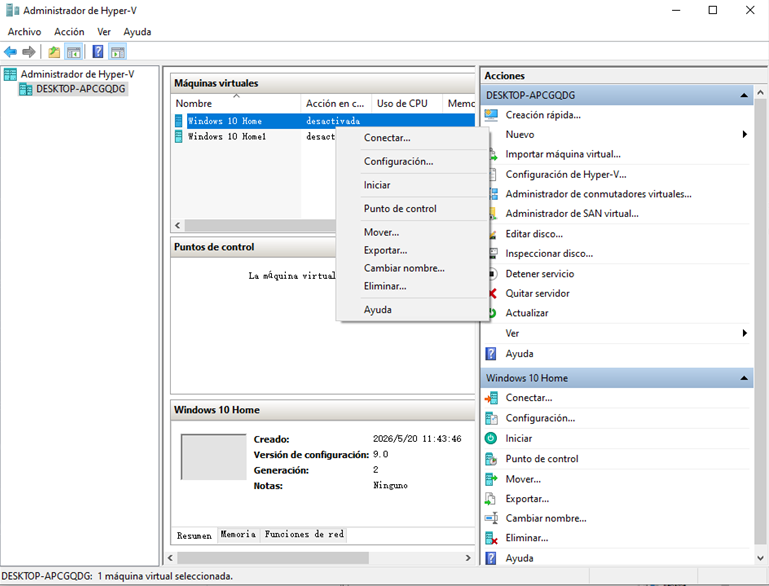
Se abrirá el Administrador de Hyper-V y, a continuación, podrá administrar fácilmente su máquina virtual en el Administrador de Hyper-V. En el Administrador de Hyper-V, puede iniciar y controlar la máquina virtual, configurar el hardware de la máquina virtual, administrar redes virtuales, usar puntos de control (instantáneas), mover/exportar/importar máquinas virtuales, etc.
Conclusión
Siguiendo las instrucciones de este artículo, puede crear y administrar fácilmente sus máquinas virtuales de Hyper-V con AOMEI Partition Assistant en su PC con Windows.
Además, también puede usar AOMEI Partition Assistant para crear discos virtuales. Asimismo, hay muchas funciones útiles disponibles en el programa. Por ejemplo, puede migrar el sistema a un HDD/SSD más grande para obtener un mejor rendimiento, usar la herramienta "reparación de inicio" para solucionar fallos de arranque del sistema, y usar la herramienta "convertir MBR a GPT" para convertir un disco MBR a GPT para arranque UEFI, etc.